Domain pic-uploader.de kaufen?
Wir ziehen mit dem Projekt
pic-uploader.de um.
Sind Sie am Kauf der Domain
pic-uploader.de interessiert?
domain@kv-gmbh.de · 0541-91531010
Domain pic-uploader.de kaufen?
In welcher Galerie speichern sich Snapchat-Bilder?
Snapchat-Bilder werden in der "Memories"-Galerie der Snapchat-App gespeichert. Dort können Benutzer ihre gesendeten und empfangenen Snaps anzeigen und verwalten. Die Bilder können auch in der Kamera-Rolle des Geräts gespeichert werden, wenn die entsprechende Einstellung aktiviert ist. **
Löscht Google Fotos Bilder aus der Galerie?
Nein, Google Fotos löscht keine Bilder aus der Galerie deines Geräts. Wenn du jedoch die Synchronisierungsfunktion von Google Fotos aktiviert hast, werden die Bilder, die du in der Google Fotos App löschst, auch von deinem Google-Konto und allen anderen Geräten, auf denen du mit demselben Konto angemeldet bist, entfernt. Die Bilder bleiben jedoch weiterhin in der Galerie deines Geräts erhalten, es sei denn, du löschst sie dort manuell. **


Ähnliche Suchbegriffe für Xrite-ColorChecker-Weissabgleich-CCWB
Top-Angebote
Produkte zum Begriff Xrite-ColorChecker-Weissabgleich-CCWB:
-
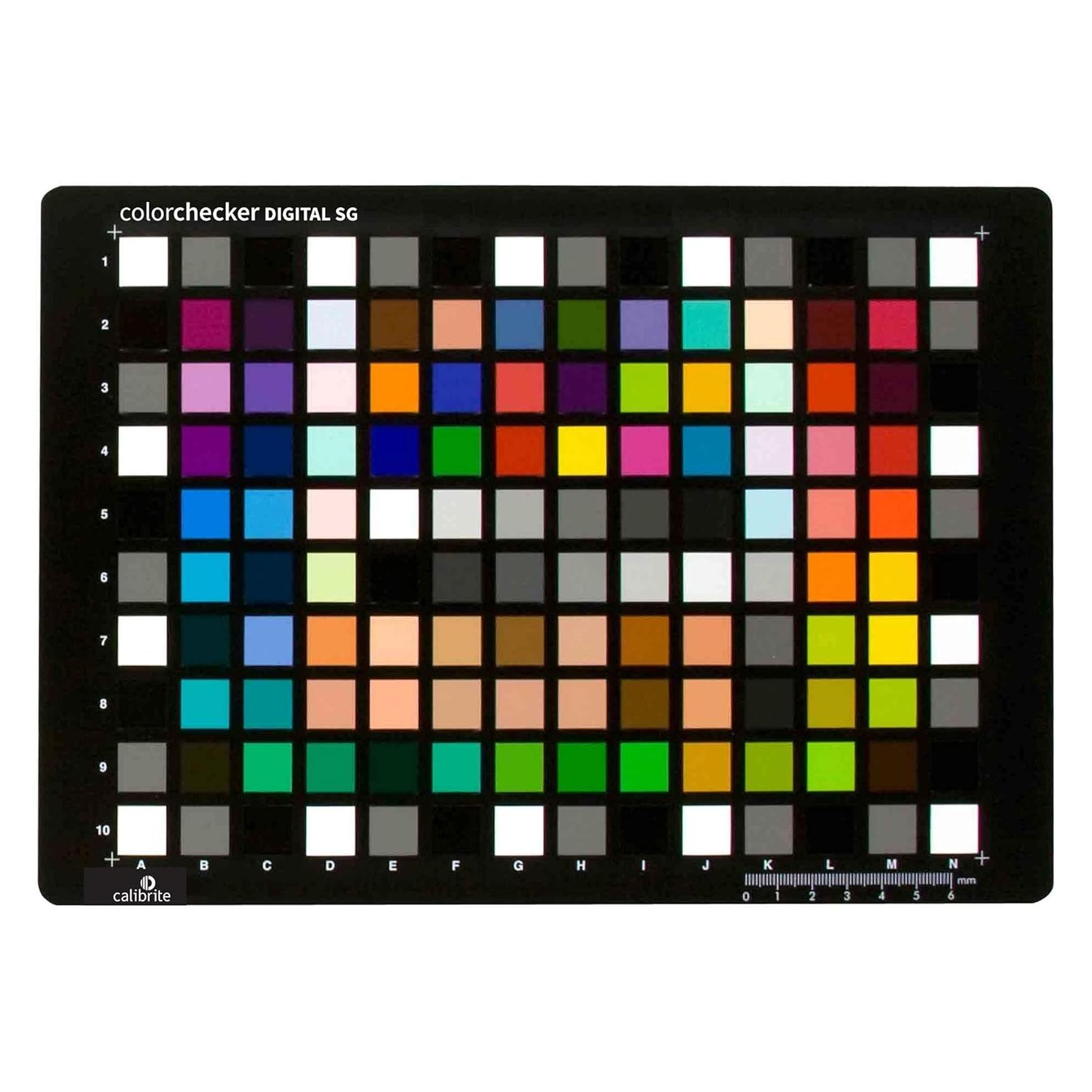
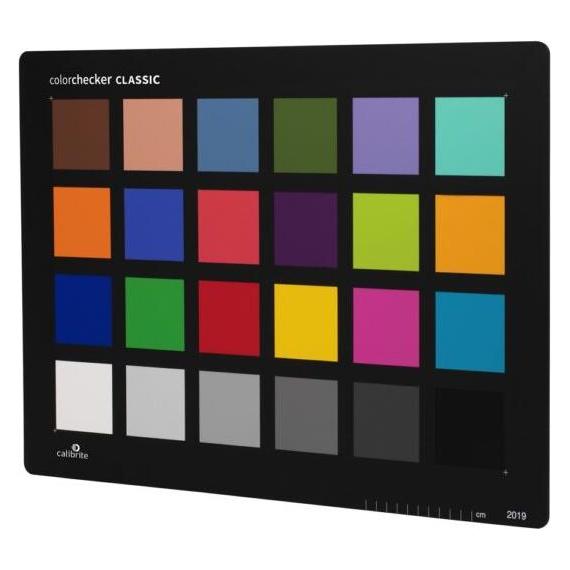
Xrite ColorChecker Digital SG, Monitor ZubehörSpeziell entwickelt, um die Bedürfnisse digitaler Fotografen zu erfüllen, enthält das Digital ColorChecker SG-Ziel die hochwertigsten Farbreferenzstandards, die verfügbar sind. Jedes der 140 Farbfelder wurde aufgrund seiner Position im Farbraum ausgewählt, um den Farbumfang zu erweitern, sodass Sie Profile erstellen können, die die vollen Möglichkeiten Ihrer Digitalkamera und Ihres Scanners erfassen. Das ColorChecker Digital SG-Ziel umfasst Farben aus dem Standard-ColorChecker-Ziel, von denen viele natürliche Objekte repräsentieren, wie beispielsweise den Hautton, Laub und den blauen Himmel. Zusätzliche Referenzfarben für Hauttöne bieten grössere Genauigkeit und Konsistenz über eine Vielzahl von Hauttönen hinweg, und Graustufenstufen ermöglichen eine präzise Kontrolle des Kamerabalance, um einen neutralen Aspekt unabhängig von der Lichtquelle zu gewährleisten. Der Digital ColorChecker SG kann auch verwendet werden, um einen Weissabgleich mit Ihrer Digitalkamera zu erstellen, um unter allen Lichtbedingungen präzises, einheitliches, neutrales Weiss zu garantieren. Der ColorChecker Digital SG bietet denselben grossartigen Wert wie der ColorChecker Classic, um digitale Reproduktionen mit realen Szenen oder Testzielen zu vergleichen. Der ColorChecker Digital SG geht über den traditionellen ColorChecker hinaus, indem er einen grösseren Farbumfang darstellt und eine grössere Verfeinerung einzelner Farben bietet. Fügen Sie einfach den ColorChecker Digital SG in Ihr erstes Foto ein, wenn Sie JPEG oder traditionell aufnehmen, oder in jedes Foto der Serie, wenn Sie RAW aufnehmen. Später im Studio verwenden Sie ihn, um Unterschiede in der Farbwiedergabe in jedem Farbwiedergabesystem zu vergleichen, zu messen und zu analysieren. Dieser objektive Standard hilft Ihnen, kostspielige Fehler und trial-and-error Farbkorrekturen im Nachhinein zu vermeiden.345,24 €*Versand: 0,00 €Sichere Weiterleitung zum Anbieter

-
Wie kann ich WhatsApp Fotos auf Galerie speichern?
Um WhatsApp Fotos in deiner Galerie zu speichern, öffne einfach den Chat oder die Gruppe, in der sich das Foto befindet. Tippe auf das Foto, um es zu vergrößern, und suche nach einem Download-Symbol oder einer Option, die besagt "Bild speichern" oder "In Galerie speichern". Klicke darauf, um das Foto auf deinem Gerät zu speichern. Alternativ kannst du auch das Foto lange gedrückt halten und dann die Option "Bild speichern" auswählen. Stelle sicher, dass du WhatsApp die Berechtigung zum Zugriff auf deine Galerie erteilt hast, damit die Fotos dort gespeichert werden können. Wenn du die Fotos später in deiner Galerie nicht finden kannst, überprüfe den Ordner "WhatsApp Images" oder "WhatsApp Media" in deinem Dateimanager. **
-
Wie kann ich WhatsApp Bilder auf Galerie speichern?
Um WhatsApp-Bilder in deiner Galerie zu speichern, öffne einfach den Chat oder die Gruppe, in der sich das Bild befindet. Tippe auf das Bild, um es zu vergrößern. Anschließend siehst du oben rechts ein Symbol zum Herunterladen oder Speichern des Bildes. Klicke darauf und das Bild wird automatisch in deiner Galerie gespeichert. Alternativ kannst du auch lange auf das Bild tippen und die Option "Bild speichern" auswählen. **
-
Wie kann ich Bilder in der Galerie speichern?
Um Bilder in der Galerie zu speichern, musst du das gewünschte Bild auswählen und dann auf die Option "Speichern" oder "Download" tippen. Normalerweise befindet sich diese Option unter dem Bild oder in einem Menü. Du kannst auch einen längeren Druck auf das Bild machen, um das Speichern-Menü aufzurufen. Stelle sicher, dass du die Berechtigungen für den Zugriff auf deine Galerie erteilt hast, damit das Bild erfolgreich gespeichert werden kann. Falls du Probleme hast, die Bilder zu speichern, überprüfe die Einstellungen deines Geräts oder suche online nach spezifischen Anleitungen für dein Smartphone-Modell. **
-
Wo kann man Bilder aus der Galerie speichern?
Bilder aus der Galerie können auf verschiedenen Plattformen und Speichermedien gespeichert werden. Dazu gehören Cloud-Speicher wie Google Drive, Dropbox oder iCloud, aber auch externe Festplatten, USB-Sticks oder SD-Karten. Es ist auch möglich, Bilder auf sozialen Netzwerken wie Instagram oder Facebook hochzuladen und dort zu speichern. Die Wahl des Speicherorts hängt von den individuellen Bedürfnissen und Vorlieben ab. **
Wie kann man heruntergeladene Bilder in der Galerie speichern?
Um heruntergeladene Bilder in der Galerie zu speichern, öffne die Galerie-App auf deinem Gerät. Klicke dann auf das Symbol für "Hinzufügen" oder "Importieren" und wähle den Ordner aus, in dem sich das heruntergeladene Bild befindet. Das Bild wird dann in die Galerie importiert und kann dort angezeigt und gespeichert werden. **
Wie speichern ich Bilder von WhatsApp in der Galerie?
Um Bilder von WhatsApp in der Galerie zu speichern, musst du das entsprechende Bild in einem Chat öffnen. Anschließend kannst du auf das Bild tippen, um es zu vergrößern. In der oberen rechten Ecke des Bildschirms findest du ein Symbol zum Herunterladen des Bildes. Tippe darauf, um das Bild in deiner Galerie zu speichern. Alternativ kannst du auch lange auf das Bild tippen und die Option "Bild speichern" auswählen. **
Top-Angebote
Produkte zum Begriff Xrite-ColorChecker-Weissabgleich-CCWB:
-
In welcher Galerie speichern sich Snapchat-Bilder?
Snapchat-Bilder werden in der "Memories"-Galerie der Snapchat-App gespeichert. Dort können Benutzer ihre gesendeten und empfangenen Snaps anzeigen und verwalten. Die Bilder können auch in der Kamera-Rolle des Geräts gespeichert werden, wenn die entsprechende Einstellung aktiviert ist. **
-
Löscht Google Fotos Bilder aus der Galerie?
Nein, Google Fotos löscht keine Bilder aus der Galerie deines Geräts. Wenn du jedoch die Synchronisierungsfunktion von Google Fotos aktiviert hast, werden die Bilder, die du in der Google Fotos App löschst, auch von deinem Google-Konto und allen anderen Geräten, auf denen du mit demselben Konto angemeldet bist, entfernt. Die Bilder bleiben jedoch weiterhin in der Galerie deines Geräts erhalten, es sei denn, du löschst sie dort manuell. **
-
Wie kann ich WhatsApp Fotos auf Galerie speichern?
Um WhatsApp Fotos in deiner Galerie zu speichern, öffne einfach den Chat oder die Gruppe, in der sich das Foto befindet. Tippe auf das Foto, um es zu vergrößern, und suche nach einem Download-Symbol oder einer Option, die besagt "Bild speichern" oder "In Galerie speichern". Klicke darauf, um das Foto auf deinem Gerät zu speichern. Alternativ kannst du auch das Foto lange gedrückt halten und dann die Option "Bild speichern" auswählen. Stelle sicher, dass du WhatsApp die Berechtigung zum Zugriff auf deine Galerie erteilt hast, damit die Fotos dort gespeichert werden können. Wenn du die Fotos später in deiner Galerie nicht finden kannst, überprüfe den Ordner "WhatsApp Images" oder "WhatsApp Media" in deinem Dateimanager. **
-
Wie kann ich WhatsApp Bilder auf Galerie speichern?
Um WhatsApp-Bilder in deiner Galerie zu speichern, öffne einfach den Chat oder die Gruppe, in der sich das Bild befindet. Tippe auf das Bild, um es zu vergrößern. Anschließend siehst du oben rechts ein Symbol zum Herunterladen oder Speichern des Bildes. Klicke darauf und das Bild wird automatisch in deiner Galerie gespeichert. Alternativ kannst du auch lange auf das Bild tippen und die Option "Bild speichern" auswählen. **
Ähnliche Suchbegriffe für Xrite-ColorChecker-Weissabgleich-CCWB
-
Xrite ColorChecker Digital SG, Monitor ZubehörSpeziell entwickelt, um die Bedürfnisse digitaler Fotografen zu erfüllen, enthält das Digital ColorChecker SG-Ziel die hochwertigsten Farbreferenzstandards, die verfügbar sind. Jedes der 140 Farbfelder wurde aufgrund seiner Position im Farbraum ausgewählt, um den Farbumfang zu erweitern, sodass Sie Profile erstellen können, die die vollen Möglichkeiten Ihrer Digitalkamera und Ihres Scanners erfassen. Das ColorChecker Digital SG-Ziel umfasst Farben aus dem Standard-ColorChecker-Ziel, von denen viele natürliche Objekte repräsentieren, wie beispielsweise den Hautton, Laub und den blauen Himmel. Zusätzliche Referenzfarben für Hauttöne bieten grössere Genauigkeit und Konsistenz über eine Vielzahl von Hauttönen hinweg, und Graustufenstufen ermöglichen eine präzise Kontrolle des Kamerabalance, um einen neutralen Aspekt unabhängig von der Lichtquelle zu gewährleisten. Der Digital ColorChecker SG kann auch verwendet werden, um einen Weissabgleich mit Ihrer Digitalkamera zu erstellen, um unter allen Lichtbedingungen präzises, einheitliches, neutrales Weiss zu garantieren. Der ColorChecker Digital SG bietet denselben grossartigen Wert wie der ColorChecker Classic, um digitale Reproduktionen mit realen Szenen oder Testzielen zu vergleichen. Der ColorChecker Digital SG geht über den traditionellen ColorChecker hinaus, indem er einen grösseren Farbumfang darstellt und eine grössere Verfeinerung einzelner Farben bietet. Fügen Sie einfach den ColorChecker Digital SG in Ihr erstes Foto ein, wenn Sie JPEG oder traditionell aufnehmen, oder in jedes Foto der Serie, wenn Sie RAW aufnehmen. Später im Studio verwenden Sie ihn, um Unterschiede in der Farbwiedergabe in jedem Farbwiedergabesystem zu vergleichen, zu messen und zu analysieren. Dieser objektive Standard hilft Ihnen, kostspielige Fehler und trial-and-error Farbkorrekturen im Nachhinein zu vermeiden.345,24 €*Versand: 0,00 €Sichere Weiterleitung zum Anbieter
-
Wie kann ich Bilder in der Galerie speichern?
Um Bilder in der Galerie zu speichern, musst du das gewünschte Bild auswählen und dann auf die Option "Speichern" oder "Download" tippen. Normalerweise befindet sich diese Option unter dem Bild oder in einem Menü. Du kannst auch einen längeren Druck auf das Bild machen, um das Speichern-Menü aufzurufen. Stelle sicher, dass du die Berechtigungen für den Zugriff auf deine Galerie erteilt hast, damit das Bild erfolgreich gespeichert werden kann. Falls du Probleme hast, die Bilder zu speichern, überprüfe die Einstellungen deines Geräts oder suche online nach spezifischen Anleitungen für dein Smartphone-Modell. **
-
Wo kann man Bilder aus der Galerie speichern?
Bilder aus der Galerie können auf verschiedenen Plattformen und Speichermedien gespeichert werden. Dazu gehören Cloud-Speicher wie Google Drive, Dropbox oder iCloud, aber auch externe Festplatten, USB-Sticks oder SD-Karten. Es ist auch möglich, Bilder auf sozialen Netzwerken wie Instagram oder Facebook hochzuladen und dort zu speichern. Die Wahl des Speicherorts hängt von den individuellen Bedürfnissen und Vorlieben ab. **
-
Wie kann man heruntergeladene Bilder in der Galerie speichern?
Um heruntergeladene Bilder in der Galerie zu speichern, öffne die Galerie-App auf deinem Gerät. Klicke dann auf das Symbol für "Hinzufügen" oder "Importieren" und wähle den Ordner aus, in dem sich das heruntergeladene Bild befindet. Das Bild wird dann in die Galerie importiert und kann dort angezeigt und gespeichert werden. **
-
Wie speichern ich Bilder von WhatsApp in der Galerie?
Um Bilder von WhatsApp in der Galerie zu speichern, musst du das entsprechende Bild in einem Chat öffnen. Anschließend kannst du auf das Bild tippen, um es zu vergrößern. In der oberen rechten Ecke des Bildschirms findest du ein Symbol zum Herunterladen des Bildes. Tippe darauf, um das Bild in deiner Galerie zu speichern. Alternativ kannst du auch lange auf das Bild tippen und die Option "Bild speichern" auswählen. **
* Alle Preise verstehen sich inklusive der gesetzlichen Mehrwertsteuer und ggf. zuzüglich Versandkosten. Die Angebotsinformationen basieren auf den Angaben des jeweiligen Shops und werden über automatisierte Prozesse aktualisiert. Eine Aktualisierung in Echtzeit findet nicht statt, so dass es im Einzelfall zu Abweichungen kommen kann. ** Hinweis: Teile dieses Inhalts wurden von KI erstellt.