Domain pic-uploader.de kaufen?
Wir ziehen mit dem Projekt
pic-uploader.de um.
Sind Sie am Kauf der Domain
pic-uploader.de interessiert?
domain@kv-gmbh.de · 0541-91531010
Domain pic-uploader.de kaufen?
Welchen USB-Stick benötige ich für Windows 11?
Für Windows 11 benötigen Sie einen USB-Stick mit einer Speicherkapazität von mindestens 8 GB. Es ist empfehlenswert, einen USB 3.0 Stick zu verwenden, um eine schnellere Datenübertragung zu ermöglichen. Stellen Sie sicher, dass der USB-Stick bootfähig ist, damit Sie Windows 11 von diesem installieren können. **
Was ist deine Frage zu Windows 11 und USB?
Gibt es spezifische Probleme mit USB-Anschlüssen unter Windows 11? **

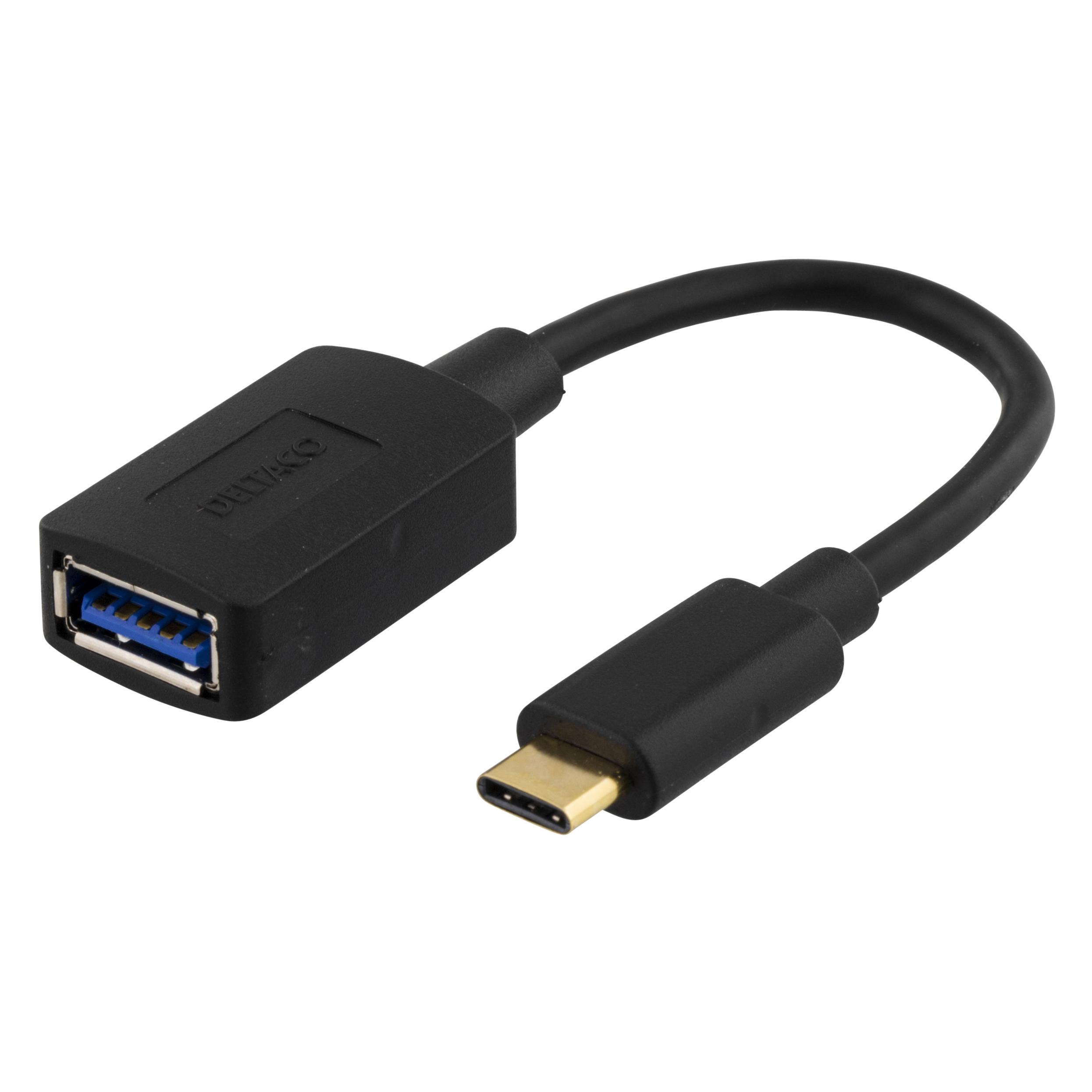
Ähnliche Suchbegriffe für Sbox-USBC-11-USB-USB
Top-Angebote
Produkte zum Begriff Sbox-USBC-11-USB-USB:
-
Brandes, Udo: Daten mit dem Raspberry Pi im Netz speichern und visualisierenDaten mit dem Raspberry Pi im Netz speichern und visualisieren , Mit seiner Energieeffizienz und seinem reichen Spektrum an quelloffener Software eignet sich der Einplatinencomputer Raspberry Pi auch für die Speicherung von Daten und deren grafische Aufbereitung lokal oder im World Wide Web (WWW). Dieses Buch stellt verschiedene Datenbankmodelle und diverse Datenbanksoftware vor: SQL: MariaDB, SQLite InfluxDB: Telegraf Grafana MQTT Verschlüsselung mit RPi Apache PHP Node RED Docker Es zeigt darüber hinaus ausgewählte Ansätze, gespeicherte Daten anzuzeigen und zu verwalten. Ein eigener Abschnitt ist sowohl der SSL-Verschlüsselung der Verbindung als auch dem Betrieb von Servern im WWW gewidmet. Das Buch richtet sich an alle, die neugierig sind und gerne die Möglichkeiten des Raspberry Pi ausloten möchten, die einen Einstieg in das Datenmanagement mit Datenbanken suchen, die mit einfachen Mitteln schnell loslegen möchten, die Alternativen aufgezeigt bekommen möchten, die in komprimierter Form Tipps für eigene Entwicklungen suchen, die Freude am eigenen Entwickeln und Realisieren haben. Programmierkenntnisse und -erfahrungen sind für die Installation der Software nicht erforderlich. Jeder einzelne Schritt wird detailliert beschrieben und mit Screenshots visuell unterlegt. , Eiskratzer & Schneebürste > Autopflege & Aufbereitung , Erscheinungsjahr: 20231002, Produktform: Kartoniert, Autoren: Brandes, Udo, Seitenzahl/Blattzahl: 278, Abbildungen: farbige Abbildungen, Keyword: Datenbank; Datenbanksoftware; Internet; Raspberry Pi; Software, Fachschema: Database~Datenbank~Raspberry Pi (Einplatinencomputer), Warengruppe: HC/Elektronik/Elektrotechnik/Nachrichtentechnik, UNSPSC: 49019900, Warenverzeichnis für die Außenhandelsstatistik: 49019900, Länge: 237, Breite: 175, Höhe: 20, Gewicht: 537, Produktform: Kartoniert, Genre: Mathematik/Naturwissenschaften/Technik/Medizin,39,80 €*Versand: 0,00 €Sichere Weiterleitung zum Anbieter
-
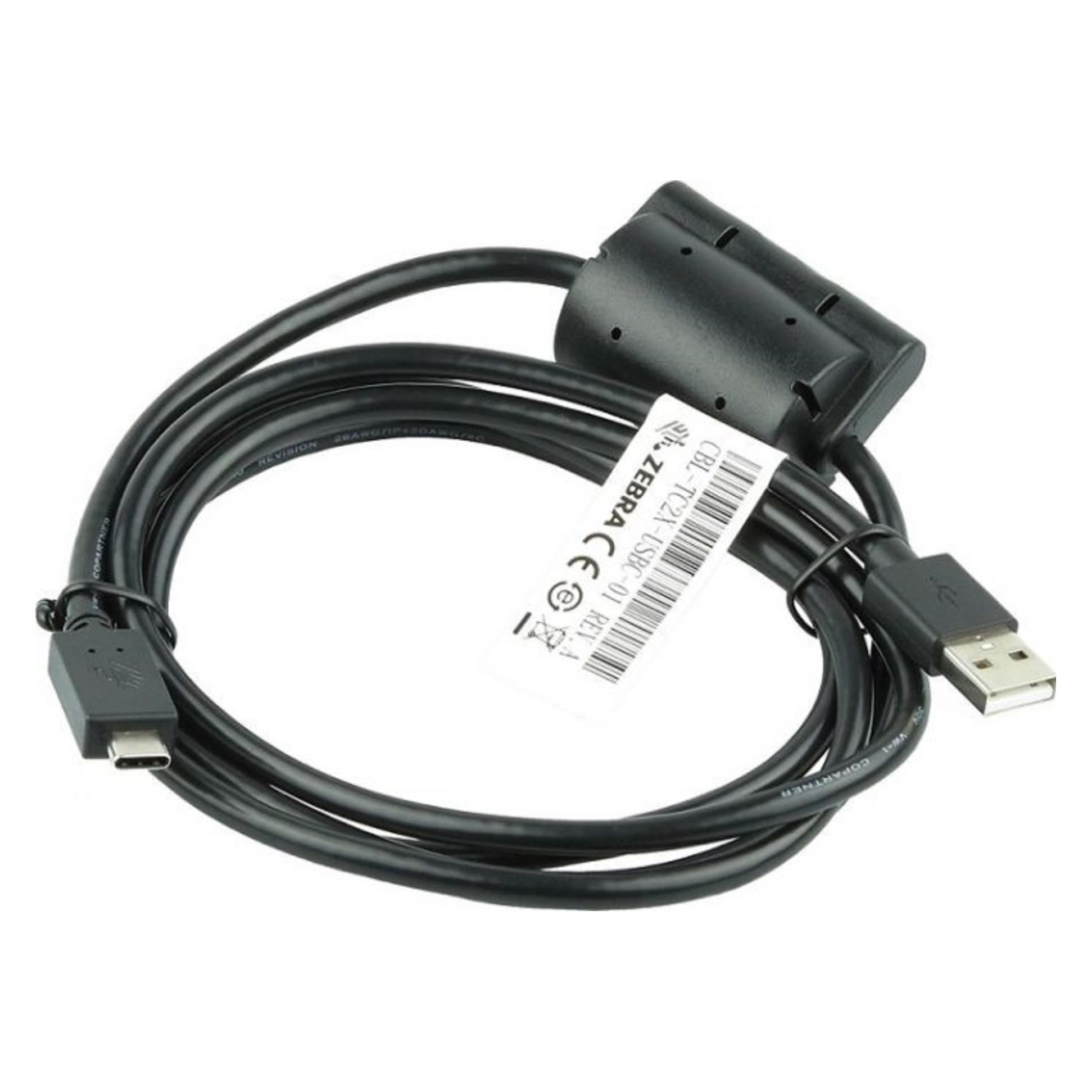
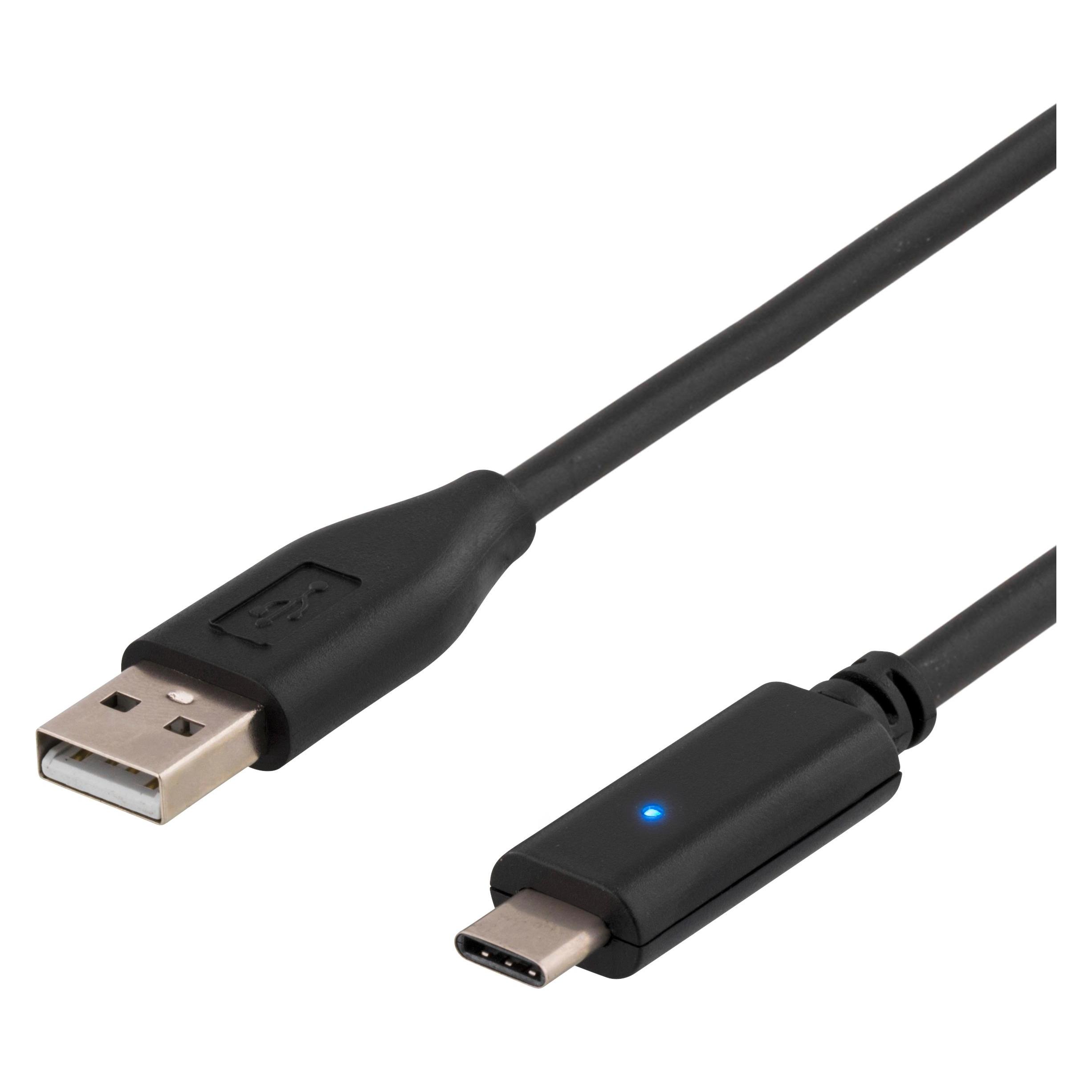
Zebra USB-Kabel USB-C M USB (CBL-TC2X-USBC-01)Produktbeschreibung: Zebra - USB Typ-C-Kabel - USB-C, Typ: USB Typ-C-Kabel, Anschluss: 24 pin USB-C - männlich, Entwickelt für: Zebra MC27, Single Slot Base Cradle, Single Slot Charge only Cradle, TC20, TC-20 All-Touch, TC25, TC25 Rugged Smartphone18,29 €*Versand: 0,00 €Sichere Weiterleitung zum Anbieter

-
Wie installiere ich Windows 11 auf einem USB-Stick?
Um Windows 11 auf einem USB-Stick zu installieren, müssen Sie zuerst das Windows 11 ISO-Image von der offiziellen Microsoft-Website herunterladen. Anschließend benötigen Sie ein Tool wie den Windows USB/DVD Download Tool oder das Rufus-Tool, um das ISO-Image auf den USB-Stick zu übertragen und bootfähig zu machen. Sobald der Vorgang abgeschlossen ist, können Sie den USB-Stick als Installationsmedium verwenden, um Windows 11 auf einem anderen Computer zu installieren. **
-
Wie installiere ich Windows 11 auf einem USB-Stick?
Um Windows 11 auf einem USB-Stick zu installieren, benötigst du zunächst eine ISO-Datei von Windows 11. Diese kannst du von der offiziellen Microsoft-Website herunterladen. Anschließend musst du ein Tool wie den Windows USB/DVD Download Tool oder Rufus verwenden, um die ISO-Datei auf den USB-Stick zu übertragen und ihn bootfähig zu machen. Sobald dies abgeschlossen ist, kannst du den USB-Stick an deinem Computer anschließen und von ihm booten, um die Installation von Windows 11 zu starten. **
-
Wie erstelle ich einen bootfähigen Windows 11 USB-Stick?
Um einen bootfähigen Windows 11 USB-Stick zu erstellen, benötigst du eine ISO-Datei von Windows 11 und ein Tool wie Rufus oder das Windows Media Creation Tool. Öffne das Tool, wähle die ISO-Datei aus und wähle den USB-Stick als Ziellaufwerk aus. Starte dann den Vorgang und warte, bis der USB-Stick erstellt wurde. **
-
Warum werden USB-Geräte unter Windows 11 nicht erkannt?
Es gibt verschiedene mögliche Gründe, warum USB-Geräte unter Windows 11 nicht erkannt werden. Es könnte sein, dass die Treiber für das USB-Gerät nicht korrekt installiert sind oder veraltet sind. Es ist auch möglich, dass es ein Problem mit dem USB-Anschluss selbst gibt, wie zum Beispiel eine Beschädigung oder ein Defekt. Eine weitere Möglichkeit ist, dass es ein Konflikt mit anderen Geräten oder Treibern im System gibt, der die Erkennung des USB-Geräts verhindert. **
Wie installiere ich Windows 11 über einen USB-Stick?
Um Windows 11 über einen USB-Stick zu installieren, musst du zuerst das Windows 11 ISO-Image von der offiziellen Microsoft-Website herunterladen. Dann musst du ein Tool wie den Windows USB/DVD Download Tool oder das Rufus-Tool verwenden, um das ISO-Image auf den USB-Stick zu übertragen und ihn bootfähig zu machen. Sobald der USB-Stick vorbereitet ist, kannst du ihn in den Computer einstecken, von ihm booten und den Anweisungen auf dem Bildschirm folgen, um Windows 11 zu installieren. **
Welche USB-Geräte speichern Daten?
USB-Geräte, die Daten speichern können, sind beispielsweise USB-Sticks, externe Festplatten, SSDs und Speicherkarten. Diese Geräte ermöglichen es, Dateien und Informationen auf ihnen zu speichern und von ihnen abzurufen. **
Top-Angebote
Produkte zum Begriff Sbox-USBC-11-USB-USB:
-
Brandes, Udo: Daten mit dem Raspberry Pi im Netz speichern und visualisierenDaten mit dem Raspberry Pi im Netz speichern und visualisieren , Mit seiner Energieeffizienz und seinem reichen Spektrum an quelloffener Software eignet sich der Einplatinencomputer Raspberry Pi auch für die Speicherung von Daten und deren grafische Aufbereitung lokal oder im World Wide Web (WWW). Dieses Buch stellt verschiedene Datenbankmodelle und diverse Datenbanksoftware vor: SQL: MariaDB, SQLite InfluxDB: Telegraf Grafana MQTT Verschlüsselung mit RPi Apache PHP Node RED Docker Es zeigt darüber hinaus ausgewählte Ansätze, gespeicherte Daten anzuzeigen und zu verwalten. Ein eigener Abschnitt ist sowohl der SSL-Verschlüsselung der Verbindung als auch dem Betrieb von Servern im WWW gewidmet. Das Buch richtet sich an alle, die neugierig sind und gerne die Möglichkeiten des Raspberry Pi ausloten möchten, die einen Einstieg in das Datenmanagement mit Datenbanken suchen, die mit einfachen Mitteln schnell loslegen möchten, die Alternativen aufgezeigt bekommen möchten, die in komprimierter Form Tipps für eigene Entwicklungen suchen, die Freude am eigenen Entwickeln und Realisieren haben. Programmierkenntnisse und -erfahrungen sind für die Installation der Software nicht erforderlich. Jeder einzelne Schritt wird detailliert beschrieben und mit Screenshots visuell unterlegt. , Eiskratzer & Schneebürste > Autopflege & Aufbereitung , Erscheinungsjahr: 20231002, Produktform: Kartoniert, Autoren: Brandes, Udo, Seitenzahl/Blattzahl: 278, Abbildungen: farbige Abbildungen, Keyword: Datenbank; Datenbanksoftware; Internet; Raspberry Pi; Software, Fachschema: Database~Datenbank~Raspberry Pi (Einplatinencomputer), Warengruppe: HC/Elektronik/Elektrotechnik/Nachrichtentechnik, UNSPSC: 49019900, Warenverzeichnis für die Außenhandelsstatistik: 49019900, Länge: 237, Breite: 175, Höhe: 20, Gewicht: 537, Produktform: Kartoniert, Genre: Mathematik/Naturwissenschaften/Technik/Medizin,39,80 €*Versand: 0,00 €Sichere Weiterleitung zum Anbieter
-
Welchen USB-Stick benötige ich für Windows 11?
Für Windows 11 benötigen Sie einen USB-Stick mit einer Speicherkapazität von mindestens 8 GB. Es ist empfehlenswert, einen USB 3.0 Stick zu verwenden, um eine schnellere Datenübertragung zu ermöglichen. Stellen Sie sicher, dass der USB-Stick bootfähig ist, damit Sie Windows 11 von diesem installieren können. **
-
Was ist deine Frage zu Windows 11 und USB?
Gibt es spezifische Probleme mit USB-Anschlüssen unter Windows 11? **
-
Wie installiere ich Windows 11 auf einem USB-Stick?
Um Windows 11 auf einem USB-Stick zu installieren, müssen Sie zuerst das Windows 11 ISO-Image von der offiziellen Microsoft-Website herunterladen. Anschließend benötigen Sie ein Tool wie den Windows USB/DVD Download Tool oder das Rufus-Tool, um das ISO-Image auf den USB-Stick zu übertragen und bootfähig zu machen. Sobald der Vorgang abgeschlossen ist, können Sie den USB-Stick als Installationsmedium verwenden, um Windows 11 auf einem anderen Computer zu installieren. **
-
Wie installiere ich Windows 11 auf einem USB-Stick?
Um Windows 11 auf einem USB-Stick zu installieren, benötigst du zunächst eine ISO-Datei von Windows 11. Diese kannst du von der offiziellen Microsoft-Website herunterladen. Anschließend musst du ein Tool wie den Windows USB/DVD Download Tool oder Rufus verwenden, um die ISO-Datei auf den USB-Stick zu übertragen und ihn bootfähig zu machen. Sobald dies abgeschlossen ist, kannst du den USB-Stick an deinem Computer anschließen und von ihm booten, um die Installation von Windows 11 zu starten. **
Ähnliche Suchbegriffe für Sbox-USBC-11-USB-USB
-
Zebra USB-Kabel USB-C M USB (CBL-TC2X-USBC-01)Produktbeschreibung: Zebra - USB Typ-C-Kabel - USB-C, Typ: USB Typ-C-Kabel, Anschluss: 24 pin USB-C - männlich, Entwickelt für: Zebra MC27, Single Slot Base Cradle, Single Slot Charge only Cradle, TC20, TC-20 All-Touch, TC25, TC25 Rugged Smartphone18,29 €*Versand: 0,00 €Sichere Weiterleitung zum Anbieter
-
Wie erstelle ich einen bootfähigen Windows 11 USB-Stick?
Um einen bootfähigen Windows 11 USB-Stick zu erstellen, benötigst du eine ISO-Datei von Windows 11 und ein Tool wie Rufus oder das Windows Media Creation Tool. Öffne das Tool, wähle die ISO-Datei aus und wähle den USB-Stick als Ziellaufwerk aus. Starte dann den Vorgang und warte, bis der USB-Stick erstellt wurde. **
-
Warum werden USB-Geräte unter Windows 11 nicht erkannt?
Es gibt verschiedene mögliche Gründe, warum USB-Geräte unter Windows 11 nicht erkannt werden. Es könnte sein, dass die Treiber für das USB-Gerät nicht korrekt installiert sind oder veraltet sind. Es ist auch möglich, dass es ein Problem mit dem USB-Anschluss selbst gibt, wie zum Beispiel eine Beschädigung oder ein Defekt. Eine weitere Möglichkeit ist, dass es ein Konflikt mit anderen Geräten oder Treibern im System gibt, der die Erkennung des USB-Geräts verhindert. **
-
Wie installiere ich Windows 11 über einen USB-Stick?
Um Windows 11 über einen USB-Stick zu installieren, musst du zuerst das Windows 11 ISO-Image von der offiziellen Microsoft-Website herunterladen. Dann musst du ein Tool wie den Windows USB/DVD Download Tool oder das Rufus-Tool verwenden, um das ISO-Image auf den USB-Stick zu übertragen und ihn bootfähig zu machen. Sobald der USB-Stick vorbereitet ist, kannst du ihn in den Computer einstecken, von ihm booten und den Anweisungen auf dem Bildschirm folgen, um Windows 11 zu installieren. **
-
Welche USB-Geräte speichern Daten?
USB-Geräte, die Daten speichern können, sind beispielsweise USB-Sticks, externe Festplatten, SSDs und Speicherkarten. Diese Geräte ermöglichen es, Dateien und Informationen auf ihnen zu speichern und von ihnen abzurufen. **
* Alle Preise verstehen sich inklusive der gesetzlichen Mehrwertsteuer und ggf. zuzüglich Versandkosten. Die Angebotsinformationen basieren auf den Angaben des jeweiligen Shops und werden über automatisierte Prozesse aktualisiert. Eine Aktualisierung in Echtzeit findet nicht statt, so dass es im Einzelfall zu Abweichungen kommen kann. ** Hinweis: Teile dieses Inhalts wurden von KI erstellt.