Domain pic-uploader.de kaufen?
Wir ziehen mit dem Projekt
pic-uploader.de um.
Sind Sie am Kauf der Domain
pic-uploader.de interessiert?
domain@kv-gmbh.de · 0541-91531010
Domain pic-uploader.de kaufen?
Welcher Scanner für Fotos?
Welcher Scanner für Fotos eignet sich am besten für deine Bedürfnisse? Möchtest du professionelle Ergebnisse erzielen oder reicht dir eine einfache Lösung für den Heimgebrauch? Bedenke auch, ob du hauptsächlich Negative oder Abzüge scannen möchtest, da manche Scanner speziell für eines von beiden optimiert sind. Außerdem solltest du darauf achten, dass der Scanner eine ausreichende Auflösung bietet, um die Details deiner Fotos optimal zu erfassen. Letztendlich ist es wichtig, dass der Scanner einfach zu bedienen ist und zu deinem Budget passt. **
Kennt jemand PDF-Scanner-Apps mit automatischem Upload?
Ja, es gibt verschiedene PDF-Scanner-Apps mit automatischem Upload. Ein Beispiel ist die App "CamScanner", die es ermöglicht, Dokumente zu scannen und automatisch in die Cloud hochzuladen. Eine weitere Option ist die App "Adobe Scan", die ebenfalls automatisches Hochladen und eine Integration mit der Adobe Cloud bietet. **
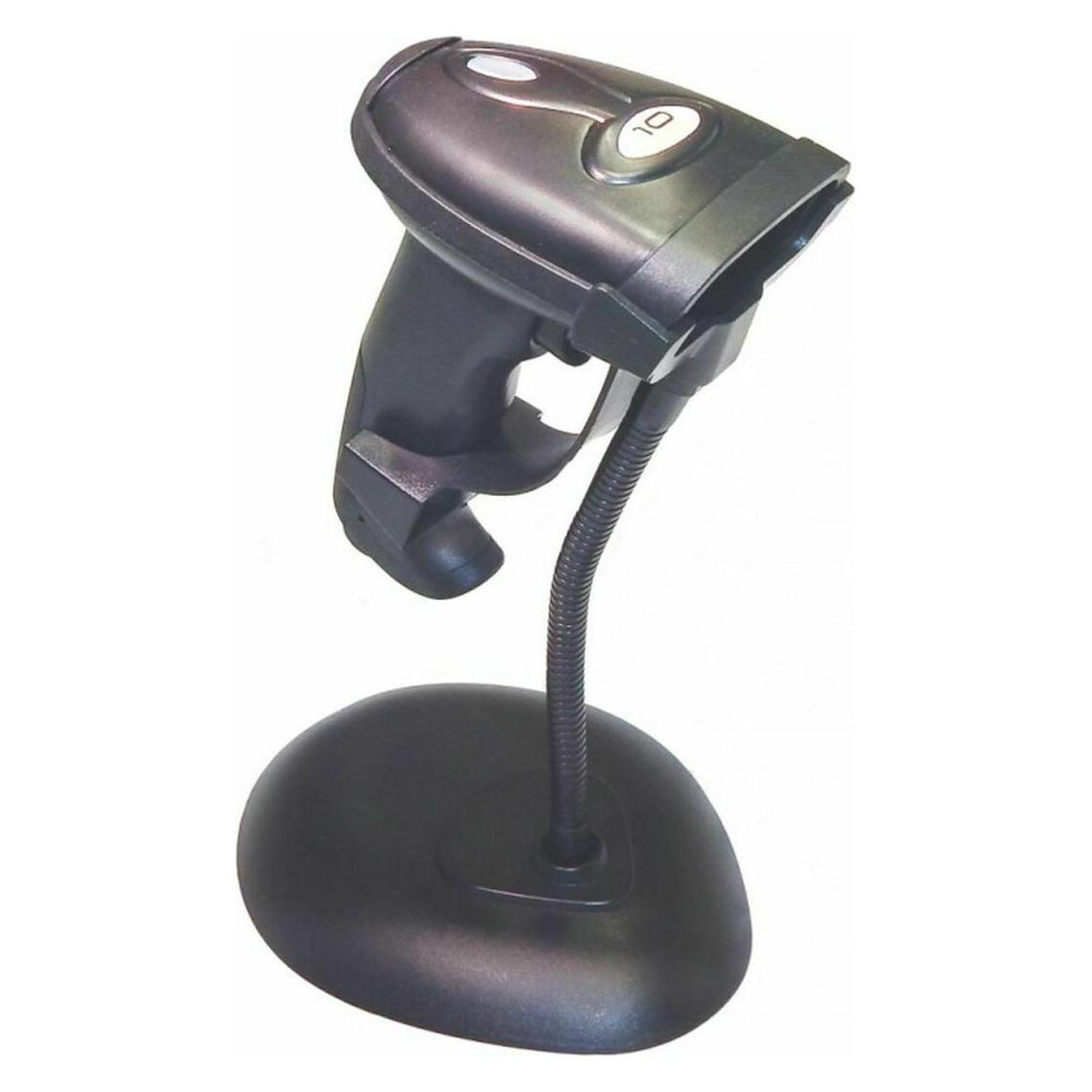
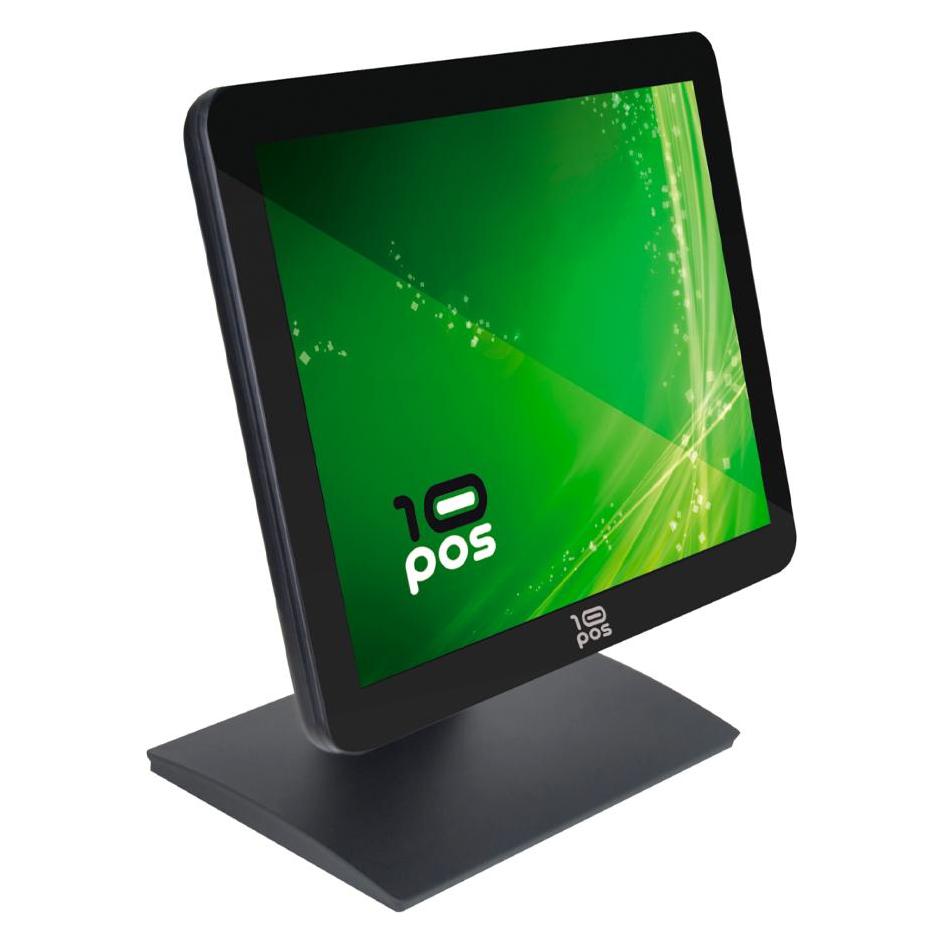
Ähnliche Suchbegriffe für Posiflex-Scanner-10POS
Top-Angebote
Produkte zum Begriff Posiflex-Scanner-10POS:
-
10Pos, Kassensystem, 10D-22I58128W1Die 10POS Kasse 10D-22I58128W1 ist ein leistungsstarkes Kassensystem, das für den Einsatz in verschiedenen Geschäftsumgebungen konzipiert wurde. Mit einem 21,5 Zoll grossen LCD-Display und einer Full HD Auflösung von 1920 x 1080 Pixeln bietet dieses Gerät eine klare und präzise Anzeige von Informationen. Angetrieben von einem Intel Core i5 Prozessor der achten Generation und ausgestattet mit 8 GB DDR4-RAM sowie einer 128 GB SSD, gewährleistet die Kasse eine schnelle und effiziente Verarbeitung von Transaktionen. Die Konnektivitätsoptionen umfassen Ethernet und mehrere USB-Ports, was die Integration in bestehende Systeme erleichtert. Die kompakte Bauweise und das moderne Design machen die 10D-22I58128W1 zu einer idealen Wahl für Einzelhändler, Gastronomiebetriebe und andere Dienstleister, die eine zuverlässige und benutzerfreundliche Kassalösung benötigen. - Intel Core i5 Prozessor der achten Generation für hohe Leistung - 8 GB DDR4-RAM für effiziente Multitasking-Fähigkeiten - 128 GB SSD für schnellen Zugriff auf Daten und Anwendungen - Vielseitige Anschlussmöglichkeiten mit USB und Ethernet.1137,97 €*Versand: 0,00 €Sichere Weiterleitung zum Anbieter
-
Posiflex, Kassensystem, PS362504325200W9Das Posiflex PS362504325200W9 ist ein leistungsstarkes Kassensystem, das für den Einsatz in verschiedenen Geschäftsumgebungen konzipiert wurde. Mit einem 15-Zoll-LCD-Display und einer Auflösung von 1024 x 768 Pixeln bietet es eine klare und benutzerfreundliche Schnittstelle. Angetrieben von einem Intel® Celeron® J6412 Prozessor und ausgestattet mit 8 GB DDR4-RAM, kann das System auf bis zu 16 GB RAM erweitert werden, um eine reibungslose Leistung zu gewährleisten. Die integrierte SSD mit einer Gesamtspeicherkapazität von 128 GB sorgt für schnelle Datenzugriffe und eine effiziente Speicherung. Das Gerät unterstützt verschiedene Anschlussmöglichkeiten, darunter USB 3.2 und Ethernet, und ist mit Windows 11 IoT Enterprise LTSC vorinstalliert, was es zu einer flexiblen Lösung für moderne Kassensysteme macht. - Touchscreen-Technologie für eine intuitive Bedienung - Hohe Datentransferraten über Ethernet LAN (10/100/1000 Mbit/s) - Verfügbar mit Trusted Platform Module (TPM) 2.0 für erhöhte Sicherheit - Robustes All-in-One-Gehäuse für platzsparende Installation - Betriebstemperaturbereich von 0 bis 50 °C für vielseitige Einsatzmöglichkeiten.978,61 €*Versand: 0,00 €Sichere Weiterleitung zum Anbieter


-
Wo speichert der Scanner die Bilder?
Der Scanner speichert die Bilder normalerweise auf einem angeschlossenen Computer oder einem externen Speichergerät wie einer USB-Festplatte oder einem USB-Stick. Die Bilder können in verschiedenen Dateiformaten wie JPEG, PNG oder PDF gespeichert werden, je nach den Einstellungen des Scanners. Einige Scanner verfügen auch über die Möglichkeit, die Bilder direkt auf eine Speicherkarte zu speichern, die in den Scanner eingelegt werden kann. Es ist wichtig, regelmäßig die gespeicherten Bilder zu überprüfen und zu sichern, um sicherzustellen, dass keine wichtigen Daten verloren gehen. **
-
Warum scannt der Scanner die Bilder unscharf?
Es gibt mehrere mögliche Gründe, warum ein Scanner Bilder unscharf scannen könnte. Einer der häufigsten Gründe ist, dass der Scanner nicht richtig kalibriert ist. Dies kann dazu führen, dass die Linse nicht richtig fokussiert ist und das Bild unscharf wird. Ein weiterer Grund könnte sein, dass das Bild während des Scanvorgangs nicht flach auf dem Scannerbett aufliegt, was zu Verzerrungen und Unschärfe führen kann. Schließlich könnte auch eine niedrige Auflösungseinstellung des Scanners dazu führen, dass das Bild unscharf erscheint. **
-
Wie kann man am besten verschiedene Dokumente und Fotos in digitaler Form mittels Scanner speichern? Welche Möglichkeiten bieten Scanner, um Dokumente in elektronischer Form zu archivieren?
Man kann verschiedene Dokumente und Fotos am besten in digitaler Form mittels Scanner speichern, indem man den Scanner an den Computer anschließt, die gewünschten Dokumente oder Fotos einscannt und sie dann auf dem Computer speichert. Scanner bieten die Möglichkeit, Dokumente in verschiedenen Dateiformaten wie PDF, JPEG oder TIFF zu speichern und sie je nach Bedarf zu organisieren und zu archivieren. Man kann auch Scanner mit Cloud-Speicher verbinden, um die gescannten Dokumente sicher und einfach zu speichern und zu teilen. **
-
Wie kann ich Dokumente mit einem Scanner digitalisieren und speichern?
1. Öffne die Scanner-Software auf deinem Computer und lege das Dokument auf den Scanner. 2. Wähle die gewünschte Einstellung für die Scan-Qualität und speichere das Dokument auf deinem Computer. 3. Benenne die Datei und wähle den Speicherort aus, um das digitalisierte Dokument zu speichern. **


Wie kann ich Dokumente mit einem Scanner digitalisieren und speichern?
1. Öffne die Scanner-Software auf deinem Computer. 2. Lege das Dokument auf den Scanner und wähle die gewünschte Einstellung (z.B. Farbe, Auflösung). 3. Klicke auf "Scannen" und speichere das digitalisierte Dokument auf deinem Computer. **
Wie kann man mit einem Scanner Dokumente digitalisieren und speichern?
1. Dokument auf den Scanner legen. 2. Scanner einschalten und gewünschte Einstellungen wählen. 3. Digitalisiertes Dokument auf Computer speichern. **
Top-Angebote
Produkte zum Begriff Posiflex-Scanner-10POS:
-
10Pos, Kassensystem, 10D-22I58128W1Die 10POS Kasse 10D-22I58128W1 ist ein leistungsstarkes Kassensystem, das für den Einsatz in verschiedenen Geschäftsumgebungen konzipiert wurde. Mit einem 21,5 Zoll grossen LCD-Display und einer Full HD Auflösung von 1920 x 1080 Pixeln bietet dieses Gerät eine klare und präzise Anzeige von Informationen. Angetrieben von einem Intel Core i5 Prozessor der achten Generation und ausgestattet mit 8 GB DDR4-RAM sowie einer 128 GB SSD, gewährleistet die Kasse eine schnelle und effiziente Verarbeitung von Transaktionen. Die Konnektivitätsoptionen umfassen Ethernet und mehrere USB-Ports, was die Integration in bestehende Systeme erleichtert. Die kompakte Bauweise und das moderne Design machen die 10D-22I58128W1 zu einer idealen Wahl für Einzelhändler, Gastronomiebetriebe und andere Dienstleister, die eine zuverlässige und benutzerfreundliche Kassalösung benötigen. - Intel Core i5 Prozessor der achten Generation für hohe Leistung - 8 GB DDR4-RAM für effiziente Multitasking-Fähigkeiten - 128 GB SSD für schnellen Zugriff auf Daten und Anwendungen - Vielseitige Anschlussmöglichkeiten mit USB und Ethernet.1137,97 €*Versand: 0,00 €Sichere Weiterleitung zum Anbieter
-
Posiflex, Kassensystem, PS362504325200W9Das Posiflex PS362504325200W9 ist ein leistungsstarkes Kassensystem, das für den Einsatz in verschiedenen Geschäftsumgebungen konzipiert wurde. Mit einem 15-Zoll-LCD-Display und einer Auflösung von 1024 x 768 Pixeln bietet es eine klare und benutzerfreundliche Schnittstelle. Angetrieben von einem Intel® Celeron® J6412 Prozessor und ausgestattet mit 8 GB DDR4-RAM, kann das System auf bis zu 16 GB RAM erweitert werden, um eine reibungslose Leistung zu gewährleisten. Die integrierte SSD mit einer Gesamtspeicherkapazität von 128 GB sorgt für schnelle Datenzugriffe und eine effiziente Speicherung. Das Gerät unterstützt verschiedene Anschlussmöglichkeiten, darunter USB 3.2 und Ethernet, und ist mit Windows 11 IoT Enterprise LTSC vorinstalliert, was es zu einer flexiblen Lösung für moderne Kassensysteme macht. - Touchscreen-Technologie für eine intuitive Bedienung - Hohe Datentransferraten über Ethernet LAN (10/100/1000 Mbit/s) - Verfügbar mit Trusted Platform Module (TPM) 2.0 für erhöhte Sicherheit - Robustes All-in-One-Gehäuse für platzsparende Installation - Betriebstemperaturbereich von 0 bis 50 °C für vielseitige Einsatzmöglichkeiten.978,61 €*Versand: 0,00 €Sichere Weiterleitung zum Anbieter
-
Welcher Scanner für Fotos?
Welcher Scanner für Fotos eignet sich am besten für deine Bedürfnisse? Möchtest du professionelle Ergebnisse erzielen oder reicht dir eine einfache Lösung für den Heimgebrauch? Bedenke auch, ob du hauptsächlich Negative oder Abzüge scannen möchtest, da manche Scanner speziell für eines von beiden optimiert sind. Außerdem solltest du darauf achten, dass der Scanner eine ausreichende Auflösung bietet, um die Details deiner Fotos optimal zu erfassen. Letztendlich ist es wichtig, dass der Scanner einfach zu bedienen ist und zu deinem Budget passt. **
-
Kennt jemand PDF-Scanner-Apps mit automatischem Upload?
Ja, es gibt verschiedene PDF-Scanner-Apps mit automatischem Upload. Ein Beispiel ist die App "CamScanner", die es ermöglicht, Dokumente zu scannen und automatisch in die Cloud hochzuladen. Eine weitere Option ist die App "Adobe Scan", die ebenfalls automatisches Hochladen und eine Integration mit der Adobe Cloud bietet. **
-
Wo speichert der Scanner die Bilder?
Der Scanner speichert die Bilder normalerweise auf einem angeschlossenen Computer oder einem externen Speichergerät wie einer USB-Festplatte oder einem USB-Stick. Die Bilder können in verschiedenen Dateiformaten wie JPEG, PNG oder PDF gespeichert werden, je nach den Einstellungen des Scanners. Einige Scanner verfügen auch über die Möglichkeit, die Bilder direkt auf eine Speicherkarte zu speichern, die in den Scanner eingelegt werden kann. Es ist wichtig, regelmäßig die gespeicherten Bilder zu überprüfen und zu sichern, um sicherzustellen, dass keine wichtigen Daten verloren gehen. **
-
Warum scannt der Scanner die Bilder unscharf?
Es gibt mehrere mögliche Gründe, warum ein Scanner Bilder unscharf scannen könnte. Einer der häufigsten Gründe ist, dass der Scanner nicht richtig kalibriert ist. Dies kann dazu führen, dass die Linse nicht richtig fokussiert ist und das Bild unscharf wird. Ein weiterer Grund könnte sein, dass das Bild während des Scanvorgangs nicht flach auf dem Scannerbett aufliegt, was zu Verzerrungen und Unschärfe führen kann. Schließlich könnte auch eine niedrige Auflösungseinstellung des Scanners dazu führen, dass das Bild unscharf erscheint. **
Ähnliche Suchbegriffe für Posiflex-Scanner-10POS
-
Wie kann man am besten verschiedene Dokumente und Fotos in digitaler Form mittels Scanner speichern? Welche Möglichkeiten bieten Scanner, um Dokumente in elektronischer Form zu archivieren?
Man kann verschiedene Dokumente und Fotos am besten in digitaler Form mittels Scanner speichern, indem man den Scanner an den Computer anschließt, die gewünschten Dokumente oder Fotos einscannt und sie dann auf dem Computer speichert. Scanner bieten die Möglichkeit, Dokumente in verschiedenen Dateiformaten wie PDF, JPEG oder TIFF zu speichern und sie je nach Bedarf zu organisieren und zu archivieren. Man kann auch Scanner mit Cloud-Speicher verbinden, um die gescannten Dokumente sicher und einfach zu speichern und zu teilen. **
-
Wie kann ich Dokumente mit einem Scanner digitalisieren und speichern?
1. Öffne die Scanner-Software auf deinem Computer und lege das Dokument auf den Scanner. 2. Wähle die gewünschte Einstellung für die Scan-Qualität und speichere das Dokument auf deinem Computer. 3. Benenne die Datei und wähle den Speicherort aus, um das digitalisierte Dokument zu speichern. **
-
Wie kann ich Dokumente mit einem Scanner digitalisieren und speichern?
1. Öffne die Scanner-Software auf deinem Computer. 2. Lege das Dokument auf den Scanner und wähle die gewünschte Einstellung (z.B. Farbe, Auflösung). 3. Klicke auf "Scannen" und speichere das digitalisierte Dokument auf deinem Computer. **
-
Wie kann man mit einem Scanner Dokumente digitalisieren und speichern?
1. Dokument auf den Scanner legen. 2. Scanner einschalten und gewünschte Einstellungen wählen. 3. Digitalisiertes Dokument auf Computer speichern. **
* Alle Preise verstehen sich inklusive der gesetzlichen Mehrwertsteuer und ggf. zuzüglich Versandkosten. Die Angebotsinformationen basieren auf den Angaben des jeweiligen Shops und werden über automatisierte Prozesse aktualisiert. Eine Aktualisierung in Echtzeit findet nicht statt, so dass es im Einzelfall zu Abweichungen kommen kann. ** Hinweis: Teile dieses Inhalts wurden von KI erstellt.