Domain pic-uploader.de kaufen?
Wir ziehen mit dem Projekt
pic-uploader.de um.
Sind Sie am Kauf der Domain
pic-uploader.de interessiert?
domain@kv-gmbh.de · 0541-91531010
Domain pic-uploader.de kaufen?
Wie bei Firefox Favoriten speichern?
Um Favoriten in Firefox zu speichern, klicke auf das Sternsymbol in der Adressleiste, während du auf der gewünschten Webseite bist. Alternativ kannst du auch "Lesezeichen" > "Lesezeichen hinzufügen" in der Menüleiste wählen. Du kannst dann einen Namen und einen Speicherort für das Lesezeichen festlegen. Um auf deine Favoriten zuzugreifen, klicke auf das Lesezeichen-Symbol in der Symbolleiste oder gehe zu "Lesezeichen" > "Alle Lesezeichen anzeigen". Von dort aus kannst du deine Favoriten organisieren, umbenennen oder löschen. **
Warum zeigt Firefox keine Bilder an?
Warum zeigt Firefox keine Bilder an? Dies kann verschiedene Ursachen haben. Möglicherweise blockiert der Browser den Inhalt aufgrund von Datenschutzeinstellungen oder Sicherheitsbedenken. Es könnte auch sein, dass die Bilder nicht korrekt geladen werden können, aufgrund von Netzwerkproblemen oder einer langsamen Internetverbindung. Es ist auch möglich, dass es ein Problem mit der Website selbst gibt, die die Bilder hostet. In solchen Fällen kann es hilfreich sein, den Browser-Cache zu leeren oder die Website in einem anderen Browser zu öffnen, um das Problem zu identifizieren. **

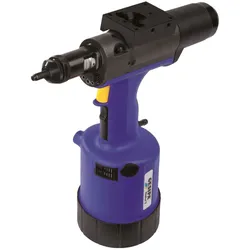
Ähnliche Suchbegriffe für GESIPA---Zuganker-FireFox
Top-Angebote
Produkte zum Begriff GESIPA---Zuganker-FireFox:




-
Wie kann ich bei Firefox Favoriten speichern?
Um bei Firefox Favoriten zu speichern, klicke auf das Sternsymbol in der Adressleiste, während du auf der gewünschten Webseite bist. Du kannst auch Strg + D drücken, um die Seite zu den Favoriten hinzuzufügen. Alternativ kannst du auf das Menü klicken, dann auf "Lesezeichen" und "Lesezeichen hinzufügen" auswählen. Du kannst auch Ordner erstellen, um deine Favoriten zu organisieren und auf sie leichter zugreifen zu können. Um deine gespeicherten Favoriten anzuzeigen, klicke auf das Lesezeichen-Symbol in der Symbolleiste. **
-
Wie kann ich in Firefox meine Tabsitzung speichern?
Um deine Tabsitzung in Firefox zu speichern, kannst du entweder die Funktion "Sitzung speichern" verwenden oder eine Erweiterung wie "Session Manager" installieren. Mit der Funktion "Sitzung speichern" kannst du alle geöffneten Tabs und Fenster speichern und später wiederherstellen. Mit dem "Session Manager" kannst du sogar mehrere Sitzungen speichern und verwalten. **
-
Wie kann man unter Firefox die Chronik speichern?
Um die Chronik in Firefox zu speichern, kannst du die Funktion "Chronik exportieren" verwenden. Gehe dazu auf das Menüsymbol (drei horizontale Linien) in der oberen rechten Ecke des Browsers und wähle "Bibliothek" aus. Klicke dann auf "Chronik" und wähle "Chronik exportieren" aus. Du kannst dann einen Speicherort und einen Dateinamen für die exportierte Chronik angeben. **
-
Warum lassen sich Firefox-Dateien nicht speichern/abrufen?
Es gibt verschiedene mögliche Gründe, warum Firefox-Dateien nicht gespeichert oder abgerufen werden können. Es könnte sein, dass der Speicherort für Downloads falsch eingestellt ist oder dass die Dateiendung von Firefox blockiert wird. Es ist auch möglich, dass ein Problem mit der Internetverbindung besteht oder dass der Datei-Download von einer Website blockiert wird. **


Warum ist der Upload in Linux Mint mit Firefox sehr langsam?
Es gibt verschiedene mögliche Gründe für eine langsame Upload-Geschwindigkeit in Linux Mint mit Firefox. Einer davon könnte eine schlechte Internetverbindung sein, die die Upload-Geschwindigkeit beeinträchtigt. Ein weiterer Grund könnte sein, dass der Firefox-Browser selbst nicht optimal konfiguriert ist oder dass bestimmte Erweiterungen oder Add-Ons die Upload-Geschwindigkeit beeinflussen. Es könnte auch sein, dass das Dateiformat oder die Größe der hochgeladenen Datei die Geschwindigkeit beeinflusst. Es ist ratsam, diese Faktoren zu überprüfen und gegebenenfalls entsprechende Maßnahmen zu ergreifen, um die Upload-Geschwindigkeit zu verbessern. **
Wie kann man die angepasste Symbolliste in Firefox speichern?
Um die angepasste Symbolliste in Firefox zu speichern, müssen Sie die Lesezeichenleiste öffnen und dann mit der rechten Maustaste auf eine leere Stelle klicken. Wählen Sie "Neues Lesezeichen" aus und geben Sie einen Namen für das Lesezeichen ein. Klicken Sie dann auf "Speichern", um das Lesezeichen mit der angepassten Symbolliste zu speichern. **
Top-Angebote
Produkte zum Begriff GESIPA---Zuganker-FireFox:
-
Wie bei Firefox Favoriten speichern?
Um Favoriten in Firefox zu speichern, klicke auf das Sternsymbol in der Adressleiste, während du auf der gewünschten Webseite bist. Alternativ kannst du auch "Lesezeichen" > "Lesezeichen hinzufügen" in der Menüleiste wählen. Du kannst dann einen Namen und einen Speicherort für das Lesezeichen festlegen. Um auf deine Favoriten zuzugreifen, klicke auf das Lesezeichen-Symbol in der Symbolleiste oder gehe zu "Lesezeichen" > "Alle Lesezeichen anzeigen". Von dort aus kannst du deine Favoriten organisieren, umbenennen oder löschen. **
-
Warum zeigt Firefox keine Bilder an?
Warum zeigt Firefox keine Bilder an? Dies kann verschiedene Ursachen haben. Möglicherweise blockiert der Browser den Inhalt aufgrund von Datenschutzeinstellungen oder Sicherheitsbedenken. Es könnte auch sein, dass die Bilder nicht korrekt geladen werden können, aufgrund von Netzwerkproblemen oder einer langsamen Internetverbindung. Es ist auch möglich, dass es ein Problem mit der Website selbst gibt, die die Bilder hostet. In solchen Fällen kann es hilfreich sein, den Browser-Cache zu leeren oder die Website in einem anderen Browser zu öffnen, um das Problem zu identifizieren. **
-
Wie kann ich bei Firefox Favoriten speichern?
Um bei Firefox Favoriten zu speichern, klicke auf das Sternsymbol in der Adressleiste, während du auf der gewünschten Webseite bist. Du kannst auch Strg + D drücken, um die Seite zu den Favoriten hinzuzufügen. Alternativ kannst du auf das Menü klicken, dann auf "Lesezeichen" und "Lesezeichen hinzufügen" auswählen. Du kannst auch Ordner erstellen, um deine Favoriten zu organisieren und auf sie leichter zugreifen zu können. Um deine gespeicherten Favoriten anzuzeigen, klicke auf das Lesezeichen-Symbol in der Symbolleiste. **
-
Wie kann ich in Firefox meine Tabsitzung speichern?
Um deine Tabsitzung in Firefox zu speichern, kannst du entweder die Funktion "Sitzung speichern" verwenden oder eine Erweiterung wie "Session Manager" installieren. Mit der Funktion "Sitzung speichern" kannst du alle geöffneten Tabs und Fenster speichern und später wiederherstellen. Mit dem "Session Manager" kannst du sogar mehrere Sitzungen speichern und verwalten. **
Ähnliche Suchbegriffe für GESIPA---Zuganker-FireFox
-
Brandes, Udo: Daten mit dem Raspberry Pi im Netz speichern und visualisierenDaten mit dem Raspberry Pi im Netz speichern und visualisieren , Mit seiner Energieeffizienz und seinem reichen Spektrum an quelloffener Software eignet sich der Einplatinencomputer Raspberry Pi auch für die Speicherung von Daten und deren grafische Aufbereitung lokal oder im World Wide Web (WWW). Dieses Buch stellt verschiedene Datenbankmodelle und diverse Datenbanksoftware vor: SQL: MariaDB, SQLite InfluxDB: Telegraf Grafana MQTT Verschlüsselung mit RPi Apache PHP Node RED Docker Es zeigt darüber hinaus ausgewählte Ansätze, gespeicherte Daten anzuzeigen und zu verwalten. Ein eigener Abschnitt ist sowohl der SSL-Verschlüsselung der Verbindung als auch dem Betrieb von Servern im WWW gewidmet. Das Buch richtet sich an alle, die neugierig sind und gerne die Möglichkeiten des Raspberry Pi ausloten möchten, die einen Einstieg in das Datenmanagement mit Datenbanken suchen, die mit einfachen Mitteln schnell loslegen möchten, die Alternativen aufgezeigt bekommen möchten, die in komprimierter Form Tipps für eigene Entwicklungen suchen, die Freude am eigenen Entwickeln und Realisieren haben. Programmierkenntnisse und -erfahrungen sind für die Installation der Software nicht erforderlich. Jeder einzelne Schritt wird detailliert beschrieben und mit Screenshots visuell unterlegt. , Eiskratzer & Schneebürste > Autopflege & Aufbereitung , Erscheinungsjahr: 20231002, Produktform: Kartoniert, Autoren: Brandes, Udo, Seitenzahl/Blattzahl: 278, Abbildungen: farbige Abbildungen, Keyword: Datenbank; Datenbanksoftware; Internet; Raspberry Pi; Software, Fachschema: Database~Datenbank~Raspberry Pi (Einplatinencomputer), Warengruppe: HC/Elektronik/Elektrotechnik/Nachrichtentechnik, UNSPSC: 49019900, Warenverzeichnis für die Außenhandelsstatistik: 49019900, Länge: 237, Breite: 175, Höhe: 20, Gewicht: 537, Produktform: Kartoniert, Genre: Mathematik/Naturwissenschaften/Technik/Medizin,39,80 €*Versand: 0,00 €Sichere Weiterleitung zum Anbieter
-
Wie kann man unter Firefox die Chronik speichern?
Um die Chronik in Firefox zu speichern, kannst du die Funktion "Chronik exportieren" verwenden. Gehe dazu auf das Menüsymbol (drei horizontale Linien) in der oberen rechten Ecke des Browsers und wähle "Bibliothek" aus. Klicke dann auf "Chronik" und wähle "Chronik exportieren" aus. Du kannst dann einen Speicherort und einen Dateinamen für die exportierte Chronik angeben. **
-
Warum lassen sich Firefox-Dateien nicht speichern/abrufen?
Es gibt verschiedene mögliche Gründe, warum Firefox-Dateien nicht gespeichert oder abgerufen werden können. Es könnte sein, dass der Speicherort für Downloads falsch eingestellt ist oder dass die Dateiendung von Firefox blockiert wird. Es ist auch möglich, dass ein Problem mit der Internetverbindung besteht oder dass der Datei-Download von einer Website blockiert wird. **
-
Warum ist der Upload in Linux Mint mit Firefox sehr langsam?
Es gibt verschiedene mögliche Gründe für eine langsame Upload-Geschwindigkeit in Linux Mint mit Firefox. Einer davon könnte eine schlechte Internetverbindung sein, die die Upload-Geschwindigkeit beeinträchtigt. Ein weiterer Grund könnte sein, dass der Firefox-Browser selbst nicht optimal konfiguriert ist oder dass bestimmte Erweiterungen oder Add-Ons die Upload-Geschwindigkeit beeinflussen. Es könnte auch sein, dass das Dateiformat oder die Größe der hochgeladenen Datei die Geschwindigkeit beeinflusst. Es ist ratsam, diese Faktoren zu überprüfen und gegebenenfalls entsprechende Maßnahmen zu ergreifen, um die Upload-Geschwindigkeit zu verbessern. **
-
Wie kann man die angepasste Symbolliste in Firefox speichern?
Um die angepasste Symbolliste in Firefox zu speichern, müssen Sie die Lesezeichenleiste öffnen und dann mit der rechten Maustaste auf eine leere Stelle klicken. Wählen Sie "Neues Lesezeichen" aus und geben Sie einen Namen für das Lesezeichen ein. Klicken Sie dann auf "Speichern", um das Lesezeichen mit der angepassten Symbolliste zu speichern. **
* Alle Preise verstehen sich inklusive der gesetzlichen Mehrwertsteuer und ggf. zuzüglich Versandkosten. Die Angebotsinformationen basieren auf den Angaben des jeweiligen Shops und werden über automatisierte Prozesse aktualisiert. Eine Aktualisierung in Echtzeit findet nicht statt, so dass es im Einzelfall zu Abweichungen kommen kann. ** Hinweis: Teile dieses Inhalts wurden von KI erstellt.