Domain pic-uploader.de kaufen?
Wir ziehen mit dem Projekt
pic-uploader.de um.
Sind Sie am Kauf der Domain
pic-uploader.de interessiert?
domain@kv-gmbh.de · 0541-91531010
Domain pic-uploader.de kaufen?
Wie erstelle ich eine bootfähige ISO Datei?
Um eine bootfähige ISO-Datei zu erstellen, benötigst du zuerst eine Software wie z.B. Rufus oder Etcher. Öffne die Software und wähle die ISO-Datei aus, die du bootfähig machen möchtest. Stelle sicher, dass du einen leeren USB-Stick oder eine leere DVD bereit hast, da die Datei darauf kopiert wird. Starte dann den Kopiervorgang und warte, bis die ISO-Datei erfolgreich auf das Laufwerk übertragen wurde. Sobald der Vorgang abgeschlossen ist, kannst du den bootfähigen USB-Stick oder die bootfähige DVD verwenden, um das Betriebssystem oder die Software zu installieren. **
Wie brenne ich eine bootfähige ISO Datei?
Um eine bootfähige ISO-Datei zu brennen, benötigen Sie ein Brennprogramm wie z.B. Rufus, ImgBurn oder Nero. Zuerst müssen Sie das Brennprogramm öffnen und die ISO-Datei auswählen. Stellen Sie sicher, dass Sie einen leeren DVD-Rohling in das Laufwerk einlegen. Wählen Sie die Option zum Brennen der ISO-Datei als bootfähige Disc aus und starten Sie den Brennvorgang. Sobald der Vorgang abgeschlossen ist, können Sie die bootfähige Disc verwenden, um Ihren Computer von ihr zu starten. **


Ähnliche Suchbegriffe für Bootfähige
Top-Angebote
Produkte zum Begriff Bootfähige:
-
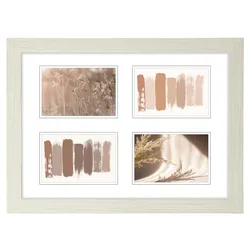
MÜLLER Holzrahmen-Galerie"Inka", Birke, 30 x 40 cm (4 Bilder)Die Holzrahmen-Galerie Inka in Birkenoptik bietet eine stilvolle Möglichkeit, um vier Lieblingsmomente an einem Ort zu präsentieren. Der Rahmen im Format 30 x 40 cm fasst vier einzelne Bilder und fügt sich harmonisch in verschiedene Wohnstile ein. Bietet Platz für vier Fotos im Format 10 x 15 cm Inklusive Einleger mit heraustrennbarem Innenteil, der wie ein Passepartout genutzt werden kann Ausgestattet mit gewaschenem Qualitätsglas für eine klare Sicht auf die Bilder Flexible Aufhängevorrichtung für eine Anbringung im Hoch- oder Querformat Gefertigt aus MDF und mit einer exakten Präzisionsgehrung versehen, zeichnet sich dieser Galerierahmen durch seine saubere Verarbeitung aus. Das Leistenprofil mit einer Breite von ca. 12,5 mm sorgt für eine dezente und zugleich elegante Einfassung der Fotografien. Die Kombination aus der hellen Birkenfarbe und dem klaren Glas hebt die Motive hervor, ohne von ihnen abzulenken. Dank der integrierten Aufhängung lässt sich der Rahmen unkompliziert an der Wand befestigen und je nach Wunsch und Motivwahl horizontal oder vertikal ausrichten.12,99 €*Versand: 3,95 €Sichere Weiterleitung zum Anbieter



-
Wie erstelle ich eine bootfähige Linux DVD?
Um eine bootfähige Linux DVD zu erstellen, benötigst du zuerst ein ISO-Image der Linux-Distribution, die du verwenden möchtest. Anschließend musst du ein Brennprogramm wie z.B. Rufus oder Etcher herunterladen und installieren. Öffne das Brennprogramm, wähle das ISO-Image aus und lege eine leere DVD in dein Laufwerk ein. Starte den Brennvorgang und warte, bis die DVD fertig ist. Sobald der Vorgang abgeschlossen ist, kannst du die DVD in deinen Computer einlegen und von ihr booten, um das Linux-Betriebssystem zu installieren oder zu verwenden. **
-
Werden bootfähige SSDs von allen Systemen erkannt?
Bootfähige SSDs werden in der Regel von den meisten modernen Systemen erkannt, solange sie über die entsprechenden Anschlüsse (z.B. SATA oder NVMe) verfügen und das Betriebssystem die SSD unterstützt. Es kann jedoch vorkommen, dass ältere Systeme oder spezielle Hardwarekonfigurationen möglicherweise keine bootfähige SSD erkennen. In solchen Fällen kann es erforderlich sein, im BIOS oder UEFI des Systems entsprechende Einstellungen vorzunehmen, um die SSD als Bootlaufwerk zu aktivieren. **
-
Wie kopiere ich eine ausgebaute bootfähige Festplatte?
Um eine ausgebaute bootfähige Festplatte zu kopieren, benötigst du eine andere Festplatte oder ein anderes Speichermedium mit ausreichend Speicherplatz. Du kannst dann eine Software zur Festplattenklonung verwenden, um den gesamten Inhalt der bootfähigen Festplatte auf das andere Speichermedium zu kopieren. Nach dem Kopiervorgang kannst du das neue Speichermedium als Ersatz für die alte Festplatte verwenden. **
-
Warum bootet der bootfähige USB-Stick nicht?
Es gibt mehrere mögliche Gründe, warum ein bootfähiger USB-Stick nicht bootet. Möglicherweise wurde der Stick nicht korrekt erstellt, indem das Betriebssystem-Image nicht richtig auf den Stick kopiert wurde. Es könnte auch sein, dass der Computer nicht richtig konfiguriert ist, um von einem USB-Gerät zu booten. Eine weitere Möglichkeit ist, dass der USB-Stick beschädigt ist und nicht mehr ordnungsgemäß funktioniert. **


Warum wird der bootfähige USB-Stick nicht angezeigt?
Es gibt mehrere mögliche Gründe, warum ein bootfähiger USB-Stick nicht angezeigt wird. Möglicherweise ist der USB-Anschluss defekt oder der Stick wurde nicht korrekt formatiert. Es könnte auch sein, dass das BIOS des Computers nicht richtig konfiguriert ist, um von einem USB-Stick zu booten. **
Wird der bootfähige USB-Stick im BIOS nicht erkannt?
Es gibt mehrere mögliche Gründe, warum ein bootfähiger USB-Stick im BIOS nicht erkannt wird. Es könnte sein, dass der USB-Anschluss defekt ist oder nicht richtig konfiguriert wurde. Es könnte auch sein, dass der USB-Stick selbst beschädigt ist oder nicht richtig formatiert wurde. Es ist auch möglich, dass das BIOS nicht richtig konfiguriert ist, um von einem USB-Gerät zu booten. **
Top-Angebote
Produkte zum Begriff Bootfähige:
-
Fotos speichern, bearbeiten und wiederfinden - photo basicsBildbearbeitung - Nachbessern muss sein Alle vorgestellten Bildbearbeitungsbeispiele wurden mit Adobe Photoshop Elements durchgeführt. Die Arbeitsbeispiele wurden so gewählt, dass sie auch mit jeder anderen Bildbearbeitungs-App nachvollzogen werden können. Bilder verwalten, Bilder bearbeiten, Bilder entwickeln Drei Säulen, auf denen jeder Bilderworkflow aufbaut. Die Stabilität dieses Konstrukts ist aber nur dann gewährleistet, wenn die Last der Aufgaben gleichmäßig auf jede Säule verteilt ist. Dieses Kapitel zeigt das lokale Bildarchiv als Dreh- und Angelpunkt im professionellen Bilderworkflow ? frei jedweder Zwänge und egal, ob Sie unter Windows oder unter macOS arbeiten. Nur Sie bestimmen, wie und wo Sie Ihre Bilder ablegen, wie und womit Sie Ihre Bilder bearbeiten und entwickeln. Alles ohne sich mit Haut und Haaren in das enge Korsett nur einer App zu begeben, denn es geht a...19,99 €*Versand: 0,00 €Sichere Weiterleitung zum Anbieter
-
Wie erstelle ich eine bootfähige ISO Datei?
Um eine bootfähige ISO-Datei zu erstellen, benötigst du zuerst eine Software wie z.B. Rufus oder Etcher. Öffne die Software und wähle die ISO-Datei aus, die du bootfähig machen möchtest. Stelle sicher, dass du einen leeren USB-Stick oder eine leere DVD bereit hast, da die Datei darauf kopiert wird. Starte dann den Kopiervorgang und warte, bis die ISO-Datei erfolgreich auf das Laufwerk übertragen wurde. Sobald der Vorgang abgeschlossen ist, kannst du den bootfähigen USB-Stick oder die bootfähige DVD verwenden, um das Betriebssystem oder die Software zu installieren. **
-
Wie brenne ich eine bootfähige ISO Datei?
Um eine bootfähige ISO-Datei zu brennen, benötigen Sie ein Brennprogramm wie z.B. Rufus, ImgBurn oder Nero. Zuerst müssen Sie das Brennprogramm öffnen und die ISO-Datei auswählen. Stellen Sie sicher, dass Sie einen leeren DVD-Rohling in das Laufwerk einlegen. Wählen Sie die Option zum Brennen der ISO-Datei als bootfähige Disc aus und starten Sie den Brennvorgang. Sobald der Vorgang abgeschlossen ist, können Sie die bootfähige Disc verwenden, um Ihren Computer von ihr zu starten. **
-
Wie erstelle ich eine bootfähige Linux DVD?
Um eine bootfähige Linux DVD zu erstellen, benötigst du zuerst ein ISO-Image der Linux-Distribution, die du verwenden möchtest. Anschließend musst du ein Brennprogramm wie z.B. Rufus oder Etcher herunterladen und installieren. Öffne das Brennprogramm, wähle das ISO-Image aus und lege eine leere DVD in dein Laufwerk ein. Starte den Brennvorgang und warte, bis die DVD fertig ist. Sobald der Vorgang abgeschlossen ist, kannst du die DVD in deinen Computer einlegen und von ihr booten, um das Linux-Betriebssystem zu installieren oder zu verwenden. **
-
Werden bootfähige SSDs von allen Systemen erkannt?
Bootfähige SSDs werden in der Regel von den meisten modernen Systemen erkannt, solange sie über die entsprechenden Anschlüsse (z.B. SATA oder NVMe) verfügen und das Betriebssystem die SSD unterstützt. Es kann jedoch vorkommen, dass ältere Systeme oder spezielle Hardwarekonfigurationen möglicherweise keine bootfähige SSD erkennen. In solchen Fällen kann es erforderlich sein, im BIOS oder UEFI des Systems entsprechende Einstellungen vorzunehmen, um die SSD als Bootlaufwerk zu aktivieren. **
Ähnliche Suchbegriffe für Bootfähige
-
MÜLLER Holzrahmen-Galerie"Inka", Birke, 30 x 40 cm (4 Bilder)Die Holzrahmen-Galerie Inka in Birkenoptik bietet eine stilvolle Möglichkeit, um vier Lieblingsmomente an einem Ort zu präsentieren. Der Rahmen im Format 30 x 40 cm fasst vier einzelne Bilder und fügt sich harmonisch in verschiedene Wohnstile ein. Bietet Platz für vier Fotos im Format 10 x 15 cm Inklusive Einleger mit heraustrennbarem Innenteil, der wie ein Passepartout genutzt werden kann Ausgestattet mit gewaschenem Qualitätsglas für eine klare Sicht auf die Bilder Flexible Aufhängevorrichtung für eine Anbringung im Hoch- oder Querformat Gefertigt aus MDF und mit einer exakten Präzisionsgehrung versehen, zeichnet sich dieser Galerierahmen durch seine saubere Verarbeitung aus. Das Leistenprofil mit einer Breite von ca. 12,5 mm sorgt für eine dezente und zugleich elegante Einfassung der Fotografien. Die Kombination aus der hellen Birkenfarbe und dem klaren Glas hebt die Motive hervor, ohne von ihnen abzulenken. Dank der integrierten Aufhängung lässt sich der Rahmen unkompliziert an der Wand befestigen und je nach Wunsch und Motivwahl horizontal oder vertikal ausrichten.12,99 €*Versand: 3,95 €Sichere Weiterleitung zum Anbieter
-
MÜLLER Holzrahmen-Galerie"Inka", Braun, 30 x 40 cm (4 Bilder)Die Holzrahmen-Galerie Inka in Braun bietet eine stilvolle Möglichkeit, mehrere Lieblingsmomente an einem Ort zu präsentieren. Der Rahmen aus Holz fasst vier Bilder und fügt sich harmonisch in verschiedene Wohnstile ein. Bietet Platz für vier Fotos im Format 10 x 15 cm Gefertigt aus Holz mit einem schmalen Leistenprofil Gesamtgröße von 30 x 40 cm für eine ansprechende Wandgestaltung Mit diesem Galerierahmen lassen sich persönliche Erinnerungen oder kleine Kunstwerke geschmackvoll in Szene setzen. Das braune Holz verleiht jedem Raum eine warme und gemütliche Atmosphäre. Die Anordnung der vier Bildausschnitte schafft eine kleine, persönliche Collage, die Blicke auf sich zieht.12,99 €*Versand: 3,95 €Sichere Weiterleitung zum Anbieter
-
MÜLLER Holzrahmen-Galerie"Inka", Grau, 30 x 40 cm (4 Bilder)Die Holzrahmen-Galerie Inka in Grau setzt persönliche Erinnerungen stilvoll in Szene und bietet Platz für die schönsten Momente. Dieser Rahmen fasst vier einzelne Bilder und fügt sich harmonisch in jedes Wohnambiente ein. Für vier Fotos im Format 10 x 15 cm Inklusive Einleger, der als Passepartout verwendet werden kann Aufhängevorrichtung für eine flexible Ausrichtung im Hoch- oder Querformat Gefertigt aus MDF mit einer exakten Präzisionsgehrung für eine saubere Optik Ausgestattet mit gewaschenem Qualitätsglas zum Schutz der Bilder Mit einem Außenmaß von 30 x 40 cm ist diese Galerie ein ansprechendes Dekorationselement für jede Wand. Das Leistenprofil mit einer Breite von circa 12,5 mm verleiht dem Rahmen eine dezente und zugleich elegante Note. Die graue Farbgebung unterstreicht den modernen Charakter und lässt die Farben der eingelegten Fotos leuchten. Ob Familienporträts, Urlaubsschnappschüsse oder künstlerische Aufnahmen – die Galerie Inka bietet den passenden Rahmen, um individuelle Fotocollagen zu gestalten und persönliche Geschichten zu erzählen.12,99 €*Versand: 3,95 €Sichere Weiterleitung zum Anbieter
-
Wie kopiere ich eine ausgebaute bootfähige Festplatte?
Um eine ausgebaute bootfähige Festplatte zu kopieren, benötigst du eine andere Festplatte oder ein anderes Speichermedium mit ausreichend Speicherplatz. Du kannst dann eine Software zur Festplattenklonung verwenden, um den gesamten Inhalt der bootfähigen Festplatte auf das andere Speichermedium zu kopieren. Nach dem Kopiervorgang kannst du das neue Speichermedium als Ersatz für die alte Festplatte verwenden. **
-
Warum bootet der bootfähige USB-Stick nicht?
Es gibt mehrere mögliche Gründe, warum ein bootfähiger USB-Stick nicht bootet. Möglicherweise wurde der Stick nicht korrekt erstellt, indem das Betriebssystem-Image nicht richtig auf den Stick kopiert wurde. Es könnte auch sein, dass der Computer nicht richtig konfiguriert ist, um von einem USB-Gerät zu booten. Eine weitere Möglichkeit ist, dass der USB-Stick beschädigt ist und nicht mehr ordnungsgemäß funktioniert. **
-
Warum wird der bootfähige USB-Stick nicht angezeigt?
Es gibt mehrere mögliche Gründe, warum ein bootfähiger USB-Stick nicht angezeigt wird. Möglicherweise ist der USB-Anschluss defekt oder der Stick wurde nicht korrekt formatiert. Es könnte auch sein, dass das BIOS des Computers nicht richtig konfiguriert ist, um von einem USB-Stick zu booten. **
-
Wird der bootfähige USB-Stick im BIOS nicht erkannt?
Es gibt mehrere mögliche Gründe, warum ein bootfähiger USB-Stick im BIOS nicht erkannt wird. Es könnte sein, dass der USB-Anschluss defekt ist oder nicht richtig konfiguriert wurde. Es könnte auch sein, dass der USB-Stick selbst beschädigt ist oder nicht richtig formatiert wurde. Es ist auch möglich, dass das BIOS nicht richtig konfiguriert ist, um von einem USB-Gerät zu booten. **
* Alle Preise verstehen sich inklusive der gesetzlichen Mehrwertsteuer und ggf. zuzüglich Versandkosten. Die Angebotsinformationen basieren auf den Angaben des jeweiligen Shops und werden über automatisierte Prozesse aktualisiert. Eine Aktualisierung in Echtzeit findet nicht statt, so dass es im Einzelfall zu Abweichungen kommen kann. ** Hinweis: Teile dieses Inhalts wurden von KI erstellt.