Domain pic-uploader.de kaufen?
Wir ziehen mit dem Projekt
pic-uploader.de um.
Sind Sie am Kauf der Domain
pic-uploader.de interessiert?
domain@kv-gmbh.de · 0541-91531010
Domain pic-uploader.de kaufen?
Wie kann ich ein Bildschirmfoto machen und es speichern?
Um ein Bildschirmfoto zu machen, drücke die Taste "Druck" auf deiner Tastatur. Öffne dann ein Bildbearbeitungsprogramm wie Paint und füge das Bild ein. Speichere das Bild anschließend unter einem gewünschten Namen und Format ab. **
Wann sollte man ein Bildschirmfoto machen und wie kann man es am besten speichern oder teilen?
Ein Bildschirmfoto sollte gemacht werden, wenn man Informationen festhalten oder teilen möchte, die auf dem Bildschirm angezeigt werden. Man kann es am besten speichern, indem man die Tastenkombination "Druck" oder "Windows-Taste + Shift + S" verwendet und das Bild in einem Ordner speichert. Zum Teilen kann man das Bildschirmfoto einfach per E-Mail, Messenger oder in sozialen Medien hochladen. **

Ähnliche Suchbegriffe für Bildschirmfoto
Top-Angebote
Produkte zum Begriff Bildschirmfoto:
-
Brandes, Udo: Daten mit dem Raspberry Pi im Netz speichern und visualisierenDaten mit dem Raspberry Pi im Netz speichern und visualisieren , Mit seiner Energieeffizienz und seinem reichen Spektrum an quelloffener Software eignet sich der Einplatinencomputer Raspberry Pi auch für die Speicherung von Daten und deren grafische Aufbereitung lokal oder im World Wide Web (WWW). Dieses Buch stellt verschiedene Datenbankmodelle und diverse Datenbanksoftware vor: SQL: MariaDB, SQLite InfluxDB: Telegraf Grafana MQTT Verschlüsselung mit RPi Apache PHP Node RED Docker Es zeigt darüber hinaus ausgewählte Ansätze, gespeicherte Daten anzuzeigen und zu verwalten. Ein eigener Abschnitt ist sowohl der SSL-Verschlüsselung der Verbindung als auch dem Betrieb von Servern im WWW gewidmet. Das Buch richtet sich an alle, die neugierig sind und gerne die Möglichkeiten des Raspberry Pi ausloten möchten, die einen Einstieg in das Datenmanagement mit Datenbanken suchen, die mit einfachen Mitteln schnell loslegen möchten, die Alternativen aufgezeigt bekommen möchten, die in komprimierter Form Tipps für eigene Entwicklungen suchen, die Freude am eigenen Entwickeln und Realisieren haben. Programmierkenntnisse und -erfahrungen sind für die Installation der Software nicht erforderlich. Jeder einzelne Schritt wird detailliert beschrieben und mit Screenshots visuell unterlegt. , Eiskratzer & Schneebürste > Autopflege & Aufbereitung , Erscheinungsjahr: 20231002, Produktform: Kartoniert, Autoren: Brandes, Udo, Seitenzahl/Blattzahl: 278, Abbildungen: farbige Abbildungen, Keyword: Datenbank; Datenbanksoftware; Internet; Raspberry Pi; Software, Fachschema: Database~Datenbank~Raspberry Pi (Einplatinencomputer), Warengruppe: HC/Elektronik/Elektrotechnik/Nachrichtentechnik, UNSPSC: 49019900, Warenverzeichnis für die Außenhandelsstatistik: 49019900, Länge: 237, Breite: 175, Höhe: 20, Gewicht: 537, Produktform: Kartoniert, Genre: Mathematik/Naturwissenschaften/Technik/Medizin,39,80 €*Versand: 0,00 €Sichere Weiterleitung zum Anbieter
-
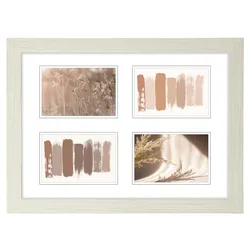
MÜLLER Holzrahmen-Galerie"Inka", Birke, 30 x 40 cm (4 Bilder)Die Holzrahmen-Galerie Inka in Birkenoptik bietet eine stilvolle Möglichkeit, um vier Lieblingsmomente an einem Ort zu präsentieren. Der Rahmen im Format 30 x 40 cm fasst vier einzelne Bilder und fügt sich harmonisch in verschiedene Wohnstile ein. Bietet Platz für vier Fotos im Format 10 x 15 cm Inklusive Einleger mit heraustrennbarem Innenteil, der wie ein Passepartout genutzt werden kann Ausgestattet mit gewaschenem Qualitätsglas für eine klare Sicht auf die Bilder Flexible Aufhängevorrichtung für eine Anbringung im Hoch- oder Querformat Gefertigt aus MDF und mit einer exakten Präzisionsgehrung versehen, zeichnet sich dieser Galerierahmen durch seine saubere Verarbeitung aus. Das Leistenprofil mit einer Breite von ca. 12,5 mm sorgt für eine dezente und zugleich elegante Einfassung der Fotografien. Die Kombination aus der hellen Birkenfarbe und dem klaren Glas hebt die Motive hervor, ohne von ihnen abzulenken. Dank der integrierten Aufhängung lässt sich der Rahmen unkompliziert an der Wand befestigen und je nach Wunsch und Motivwahl horizontal oder vertikal ausrichten.12,99 €*Versand: 3,95 €Sichere Weiterleitung zum Anbieter
-
MÜLLER Holzrahmen-Galerie"Inka", Braun, 30 x 40 cm (4 Bilder)Die Holzrahmen-Galerie Inka in Braun bietet eine stilvolle Möglichkeit, mehrere Lieblingsmomente an einem Ort zu präsentieren. Der Rahmen aus Holz fasst vier Bilder und fügt sich harmonisch in verschiedene Wohnstile ein. Bietet Platz für vier Fotos im Format 10 x 15 cm Gefertigt aus Holz mit einem schmalen Leistenprofil Gesamtgröße von 30 x 40 cm für eine ansprechende Wandgestaltung Mit diesem Galerierahmen lassen sich persönliche Erinnerungen oder kleine Kunstwerke geschmackvoll in Szene setzen. Das braune Holz verleiht jedem Raum eine warme und gemütliche Atmosphäre. Die Anordnung der vier Bildausschnitte schafft eine kleine, persönliche Collage, die Blicke auf sich zieht.12,99 €*Versand: 3,95 €Sichere Weiterleitung zum Anbieter



-
Wie kann man auf verschiedenen Geräten ein Bildschirmfoto erstellen und speichern?
Auf einem Windows-PC kann man ein Bildschirmfoto erstellen, indem man die "Druck" oder "PrtScn" Taste drückt und das Bild dann in ein Bildbearbeitungsprogramm einfügt und speichert. Auf einem Mac kann man ein Bildschirmfoto erstellen, indem man die Tastenkombination "Shift + Command + 4" drückt und das Bild dann auf dem Desktop speichert. Auf einem Smartphone kann man ein Bildschirmfoto erstellen, indem man die Ein-/Aus-Taste und die Lautstärke-Taste gleichzeitig drückt und das Bild dann in der Galerie speichert. Auf einem Tablet kann man ein Bildschirmfoto erstellen, indem man die Ein-/Aus-Taste und die Lautstärke-Taste gleichzeitig drückt und das Bild dann in der Galerie speichert. **
-
Wie kann man auf verschiedenen Geräten ein Bildschirmfoto erstellen und speichern?
Auf einem Windows-PC können Sie die Taste "Druck" auf Ihrer Tastatur drücken, um einen Screenshot des gesamten Bildschirms zu erstellen. Öffnen Sie dann ein Bildbearbeitungsprogramm wie Paint und fügen Sie den Screenshot ein, um ihn zu speichern. Auf einem Mac können Sie die Tastenkombination "Shift + Command + 4" drücken, um einen Screenshot eines ausgewählten Bereichs zu erstellen. Der Screenshot wird automatisch auf Ihrem Desktop gespeichert. Auf einem Smartphone oder Tablet können Sie je nach Hersteller und Modell die Tasten "Power" und "Lautstärke verringern" gleichzeitig drücken, um einen Screenshot zu erstellen. Der Screenshot wird in der Regel automatisch in Ihrer Galerie gespeichert. Auf einem Chromebook können Sie die Tastenkombination "Strg + Fensterumschalter" dr **
-
Wie kann man auf verschiedenen Geräten ein Bildschirmfoto erstellen und speichern?
Auf einem Windows-PC kann man ein Bildschirmfoto erstellen, indem man die "Druck" Taste auf der Tastatur drückt und das Bild dann in ein Bildbearbeitungsprogramm einfügt und speichert. Auf einem Mac kann man ein Bildschirmfoto erstellen, indem man die Tastenkombination "Shift + Command + 4" drückt und das Bild dann auf dem Desktop speichert. Auf einem Smartphone kann man ein Bildschirmfoto erstellen, indem man die Ein-/Aus-Taste und die Lautstärke-Taste gleichzeitig drückt und das Bild dann in der Galerie speichert. Auf einem Tablet kann man ein Bildschirmfoto erstellen, indem man die Ein-/Aus-Taste und die Lautstärke-Taste gleichzeitig drückt und das Bild dann in der Galerie speichert. **
-
Was ist ein Bildschirmfoto?
Ein Bildschirmfoto ist eine digitale Aufnahme des aktuellen Bildschirminhalts eines Computers, Smartphones oder Tablets. Es kann verwendet werden, um den aktuellen Zustand eines Programms, einer Webseite oder einer anderen Anwendung festzuhalten und zu teilen. Bildschirmfotos können in verschiedenen Dateiformaten gespeichert werden, wie z.B. JPEG oder PNG. **


Was bedeutet Snapchat Bildschirmfoto?
Ein Snapchat Bildschirmfoto bedeutet, dass jemand ein Foto von einem Snap gemacht hat, indem er den Bildschirm seines Geräts abfotografiert hat. Dies kann geschehen, wenn der Absender nicht möchte, dass das Foto gespeichert oder weitergeleitet wird. Oft wird ein Bildschirmfoto als Verletzung der Privatsphäre angesehen, da die Bilder normalerweise nur für einen kurzen Zeitraum sichtbar sind. Es ist wichtig, die Privatsphäre anderer zu respektieren und keine Bildschirmfotos von Snaps zu machen, es sei denn, es ist ausdrücklich erlaubt. **
Wie kann man auf verschiedenen Geräten ein Bildschirmfoto machen und welche Funktionen stehen zur Verfügung, um das Bildschirmfoto zu bearbeiten oder zu teilen?
Um auf verschiedenen Geräten ein Bildschirmfoto zu machen, kann man auf einem Windows-PC die Taste "Druck" oder "Windows-Taste + Druck" drücken, auf einem Mac die Tasten "Shift + Command + 4" oder "Shift + Command + 3" verwenden und auf einem Smartphone die Tasten "Power + Lautstärke leiser" gleichzeitig drücken. Nachdem das Bildschirmfoto gemacht wurde, kann man auf allen Geräten Funktionen wie das Zuschneiden, Hervorheben, Annotieren und Hinzufügen von Text verwenden, um das Bildschirmfoto zu bearbeiten. Anschließend kann das bearbeitete Bildschirmfoto auf verschiedenen Geräten über soziale Medien, E-Mail, Messaging-Apps oder Cloud-Speicherplattformen geteilt werden. **
Top-Angebote
Produkte zum Begriff Bildschirmfoto:
-
Fotos speichern, bearbeiten und wiederfinden - photo basicsBildbearbeitung - Nachbessern muss sein Alle vorgestellten Bildbearbeitungsbeispiele wurden mit Adobe Photoshop Elements durchgeführt. Die Arbeitsbeispiele wurden so gewählt, dass sie auch mit jeder anderen Bildbearbeitungs-App nachvollzogen werden können. Bilder verwalten, Bilder bearbeiten, Bilder entwickeln Drei Säulen, auf denen jeder Bilderworkflow aufbaut. Die Stabilität dieses Konstrukts ist aber nur dann gewährleistet, wenn die Last der Aufgaben gleichmäßig auf jede Säule verteilt ist. Dieses Kapitel zeigt das lokale Bildarchiv als Dreh- und Angelpunkt im professionellen Bilderworkflow ? frei jedweder Zwänge und egal, ob Sie unter Windows oder unter macOS arbeiten. Nur Sie bestimmen, wie und wo Sie Ihre Bilder ablegen, wie und womit Sie Ihre Bilder bearbeiten und entwickeln. Alles ohne sich mit Haut und Haaren in das enge Korsett nur einer App zu begeben, denn es geht a...19,99 €*Versand: 0,00 €Sichere Weiterleitung zum Anbieter
-
Brandes, Udo: Daten mit dem Raspberry Pi im Netz speichern und visualisierenDaten mit dem Raspberry Pi im Netz speichern und visualisieren , Mit seiner Energieeffizienz und seinem reichen Spektrum an quelloffener Software eignet sich der Einplatinencomputer Raspberry Pi auch für die Speicherung von Daten und deren grafische Aufbereitung lokal oder im World Wide Web (WWW). Dieses Buch stellt verschiedene Datenbankmodelle und diverse Datenbanksoftware vor: SQL: MariaDB, SQLite InfluxDB: Telegraf Grafana MQTT Verschlüsselung mit RPi Apache PHP Node RED Docker Es zeigt darüber hinaus ausgewählte Ansätze, gespeicherte Daten anzuzeigen und zu verwalten. Ein eigener Abschnitt ist sowohl der SSL-Verschlüsselung der Verbindung als auch dem Betrieb von Servern im WWW gewidmet. Das Buch richtet sich an alle, die neugierig sind und gerne die Möglichkeiten des Raspberry Pi ausloten möchten, die einen Einstieg in das Datenmanagement mit Datenbanken suchen, die mit einfachen Mitteln schnell loslegen möchten, die Alternativen aufgezeigt bekommen möchten, die in komprimierter Form Tipps für eigene Entwicklungen suchen, die Freude am eigenen Entwickeln und Realisieren haben. Programmierkenntnisse und -erfahrungen sind für die Installation der Software nicht erforderlich. Jeder einzelne Schritt wird detailliert beschrieben und mit Screenshots visuell unterlegt. , Eiskratzer & Schneebürste > Autopflege & Aufbereitung , Erscheinungsjahr: 20231002, Produktform: Kartoniert, Autoren: Brandes, Udo, Seitenzahl/Blattzahl: 278, Abbildungen: farbige Abbildungen, Keyword: Datenbank; Datenbanksoftware; Internet; Raspberry Pi; Software, Fachschema: Database~Datenbank~Raspberry Pi (Einplatinencomputer), Warengruppe: HC/Elektronik/Elektrotechnik/Nachrichtentechnik, UNSPSC: 49019900, Warenverzeichnis für die Außenhandelsstatistik: 49019900, Länge: 237, Breite: 175, Höhe: 20, Gewicht: 537, Produktform: Kartoniert, Genre: Mathematik/Naturwissenschaften/Technik/Medizin,39,80 €*Versand: 0,00 €Sichere Weiterleitung zum Anbieter
-
Wie kann ich ein Bildschirmfoto machen und es speichern?
Um ein Bildschirmfoto zu machen, drücke die Taste "Druck" auf deiner Tastatur. Öffne dann ein Bildbearbeitungsprogramm wie Paint und füge das Bild ein. Speichere das Bild anschließend unter einem gewünschten Namen und Format ab. **
-
Wann sollte man ein Bildschirmfoto machen und wie kann man es am besten speichern oder teilen?
Ein Bildschirmfoto sollte gemacht werden, wenn man Informationen festhalten oder teilen möchte, die auf dem Bildschirm angezeigt werden. Man kann es am besten speichern, indem man die Tastenkombination "Druck" oder "Windows-Taste + Shift + S" verwendet und das Bild in einem Ordner speichert. Zum Teilen kann man das Bildschirmfoto einfach per E-Mail, Messenger oder in sozialen Medien hochladen. **
-
Wie kann man auf verschiedenen Geräten ein Bildschirmfoto erstellen und speichern?
Auf einem Windows-PC kann man ein Bildschirmfoto erstellen, indem man die "Druck" oder "PrtScn" Taste drückt und das Bild dann in ein Bildbearbeitungsprogramm einfügt und speichert. Auf einem Mac kann man ein Bildschirmfoto erstellen, indem man die Tastenkombination "Shift + Command + 4" drückt und das Bild dann auf dem Desktop speichert. Auf einem Smartphone kann man ein Bildschirmfoto erstellen, indem man die Ein-/Aus-Taste und die Lautstärke-Taste gleichzeitig drückt und das Bild dann in der Galerie speichert. Auf einem Tablet kann man ein Bildschirmfoto erstellen, indem man die Ein-/Aus-Taste und die Lautstärke-Taste gleichzeitig drückt und das Bild dann in der Galerie speichert. **
-
Wie kann man auf verschiedenen Geräten ein Bildschirmfoto erstellen und speichern?
Auf einem Windows-PC können Sie die Taste "Druck" auf Ihrer Tastatur drücken, um einen Screenshot des gesamten Bildschirms zu erstellen. Öffnen Sie dann ein Bildbearbeitungsprogramm wie Paint und fügen Sie den Screenshot ein, um ihn zu speichern. Auf einem Mac können Sie die Tastenkombination "Shift + Command + 4" drücken, um einen Screenshot eines ausgewählten Bereichs zu erstellen. Der Screenshot wird automatisch auf Ihrem Desktop gespeichert. Auf einem Smartphone oder Tablet können Sie je nach Hersteller und Modell die Tasten "Power" und "Lautstärke verringern" gleichzeitig drücken, um einen Screenshot zu erstellen. Der Screenshot wird in der Regel automatisch in Ihrer Galerie gespeichert. Auf einem Chromebook können Sie die Tastenkombination "Strg + Fensterumschalter" dr **
Ähnliche Suchbegriffe für Bildschirmfoto
-
MÜLLER Holzrahmen-Galerie"Inka", Birke, 30 x 40 cm (4 Bilder)Die Holzrahmen-Galerie Inka in Birkenoptik bietet eine stilvolle Möglichkeit, um vier Lieblingsmomente an einem Ort zu präsentieren. Der Rahmen im Format 30 x 40 cm fasst vier einzelne Bilder und fügt sich harmonisch in verschiedene Wohnstile ein. Bietet Platz für vier Fotos im Format 10 x 15 cm Inklusive Einleger mit heraustrennbarem Innenteil, der wie ein Passepartout genutzt werden kann Ausgestattet mit gewaschenem Qualitätsglas für eine klare Sicht auf die Bilder Flexible Aufhängevorrichtung für eine Anbringung im Hoch- oder Querformat Gefertigt aus MDF und mit einer exakten Präzisionsgehrung versehen, zeichnet sich dieser Galerierahmen durch seine saubere Verarbeitung aus. Das Leistenprofil mit einer Breite von ca. 12,5 mm sorgt für eine dezente und zugleich elegante Einfassung der Fotografien. Die Kombination aus der hellen Birkenfarbe und dem klaren Glas hebt die Motive hervor, ohne von ihnen abzulenken. Dank der integrierten Aufhängung lässt sich der Rahmen unkompliziert an der Wand befestigen und je nach Wunsch und Motivwahl horizontal oder vertikal ausrichten.12,99 €*Versand: 3,95 €Sichere Weiterleitung zum Anbieter
-
MÜLLER Holzrahmen-Galerie"Inka", Braun, 30 x 40 cm (4 Bilder)Die Holzrahmen-Galerie Inka in Braun bietet eine stilvolle Möglichkeit, mehrere Lieblingsmomente an einem Ort zu präsentieren. Der Rahmen aus Holz fasst vier Bilder und fügt sich harmonisch in verschiedene Wohnstile ein. Bietet Platz für vier Fotos im Format 10 x 15 cm Gefertigt aus Holz mit einem schmalen Leistenprofil Gesamtgröße von 30 x 40 cm für eine ansprechende Wandgestaltung Mit diesem Galerierahmen lassen sich persönliche Erinnerungen oder kleine Kunstwerke geschmackvoll in Szene setzen. Das braune Holz verleiht jedem Raum eine warme und gemütliche Atmosphäre. Die Anordnung der vier Bildausschnitte schafft eine kleine, persönliche Collage, die Blicke auf sich zieht.12,99 €*Versand: 3,95 €Sichere Weiterleitung zum Anbieter
-
MÜLLER Holzrahmen-Galerie"Inka", Grau, 30 x 40 cm (4 Bilder)Die Holzrahmen-Galerie Inka in Grau setzt persönliche Erinnerungen stilvoll in Szene und bietet Platz für die schönsten Momente. Dieser Rahmen fasst vier einzelne Bilder und fügt sich harmonisch in jedes Wohnambiente ein. Für vier Fotos im Format 10 x 15 cm Inklusive Einleger, der als Passepartout verwendet werden kann Aufhängevorrichtung für eine flexible Ausrichtung im Hoch- oder Querformat Gefertigt aus MDF mit einer exakten Präzisionsgehrung für eine saubere Optik Ausgestattet mit gewaschenem Qualitätsglas zum Schutz der Bilder Mit einem Außenmaß von 30 x 40 cm ist diese Galerie ein ansprechendes Dekorationselement für jede Wand. Das Leistenprofil mit einer Breite von circa 12,5 mm verleiht dem Rahmen eine dezente und zugleich elegante Note. Die graue Farbgebung unterstreicht den modernen Charakter und lässt die Farben der eingelegten Fotos leuchten. Ob Familienporträts, Urlaubsschnappschüsse oder künstlerische Aufnahmen – die Galerie Inka bietet den passenden Rahmen, um individuelle Fotocollagen zu gestalten und persönliche Geschichten zu erzählen.12,99 €*Versand: 3,95 €Sichere Weiterleitung zum Anbieter
-
MÜLLER Holzrahmen-Galerie"Inka", Natur, 30 x 40 cm (4 Bilder)Die Holzrahmen-Galerie Inka setzt Lieblingsfotos und Erinnerungen stilvoll in Szene. Mit ihrem schlichten Design fügt sie sich harmonisch in verschiedene Wohnambiente ein und schafft einen ansprechenden Blickfang an jeder Wand. Bietet Platz für vier Bilder im Format 10 x 15 cm Gefertigt aus Holz mit einer Glasscheibe Gesamtgröße des Rahmens beträgt 30 x 40 cm Dieser Galerierahmen kombiniert eine naturbelassene Holzoptik mit einem schmalen Leistenprofil. Die Anordnung der vier Bildausschnitte ermöglicht es, eine kleine thematische Sammlung oder die schönsten Momente mit der Familie an einem Ort zu präsentieren. So entsteht eine persönliche und dekorative Wandgestaltung.12,99 €*Versand: 3,95 €Sichere Weiterleitung zum Anbieter
-
Wie kann man auf verschiedenen Geräten ein Bildschirmfoto erstellen und speichern?
Auf einem Windows-PC kann man ein Bildschirmfoto erstellen, indem man die "Druck" Taste auf der Tastatur drückt und das Bild dann in ein Bildbearbeitungsprogramm einfügt und speichert. Auf einem Mac kann man ein Bildschirmfoto erstellen, indem man die Tastenkombination "Shift + Command + 4" drückt und das Bild dann auf dem Desktop speichert. Auf einem Smartphone kann man ein Bildschirmfoto erstellen, indem man die Ein-/Aus-Taste und die Lautstärke-Taste gleichzeitig drückt und das Bild dann in der Galerie speichert. Auf einem Tablet kann man ein Bildschirmfoto erstellen, indem man die Ein-/Aus-Taste und die Lautstärke-Taste gleichzeitig drückt und das Bild dann in der Galerie speichert. **
-
Was ist ein Bildschirmfoto?
Ein Bildschirmfoto ist eine digitale Aufnahme des aktuellen Bildschirminhalts eines Computers, Smartphones oder Tablets. Es kann verwendet werden, um den aktuellen Zustand eines Programms, einer Webseite oder einer anderen Anwendung festzuhalten und zu teilen. Bildschirmfotos können in verschiedenen Dateiformaten gespeichert werden, wie z.B. JPEG oder PNG. **
-
Was bedeutet Snapchat Bildschirmfoto?
Ein Snapchat Bildschirmfoto bedeutet, dass jemand ein Foto von einem Snap gemacht hat, indem er den Bildschirm seines Geräts abfotografiert hat. Dies kann geschehen, wenn der Absender nicht möchte, dass das Foto gespeichert oder weitergeleitet wird. Oft wird ein Bildschirmfoto als Verletzung der Privatsphäre angesehen, da die Bilder normalerweise nur für einen kurzen Zeitraum sichtbar sind. Es ist wichtig, die Privatsphäre anderer zu respektieren und keine Bildschirmfotos von Snaps zu machen, es sei denn, es ist ausdrücklich erlaubt. **
-
Wie kann man auf verschiedenen Geräten ein Bildschirmfoto machen und welche Funktionen stehen zur Verfügung, um das Bildschirmfoto zu bearbeiten oder zu teilen?
Um auf verschiedenen Geräten ein Bildschirmfoto zu machen, kann man auf einem Windows-PC die Taste "Druck" oder "Windows-Taste + Druck" drücken, auf einem Mac die Tasten "Shift + Command + 4" oder "Shift + Command + 3" verwenden und auf einem Smartphone die Tasten "Power + Lautstärke leiser" gleichzeitig drücken. Nachdem das Bildschirmfoto gemacht wurde, kann man auf allen Geräten Funktionen wie das Zuschneiden, Hervorheben, Annotieren und Hinzufügen von Text verwenden, um das Bildschirmfoto zu bearbeiten. Anschließend kann das bearbeitete Bildschirmfoto auf verschiedenen Geräten über soziale Medien, E-Mail, Messaging-Apps oder Cloud-Speicherplattformen geteilt werden. **
* Alle Preise verstehen sich inklusive der gesetzlichen Mehrwertsteuer und ggf. zuzüglich Versandkosten. Die Angebotsinformationen basieren auf den Angaben des jeweiligen Shops und werden über automatisierte Prozesse aktualisiert. Eine Aktualisierung in Echtzeit findet nicht statt, so dass es im Einzelfall zu Abweichungen kommen kann. ** Hinweis: Teile dieses Inhalts wurden von KI erstellt.