Domain pic-uploader.de kaufen?
Wir ziehen mit dem Projekt
pic-uploader.de um.
Sind Sie am Kauf der Domain
pic-uploader.de interessiert?
domain@kv-gmbh.de · 0541-91531010
Domain pic-uploader.de kaufen?
Wie kopiere ich Bilder im PDF-XChange Viewer?
Um Bilder im PDF-XChange Viewer zu kopieren, musst du zuerst das Bild auswählen, indem du es anklickst. Dann klicke mit der rechten Maustaste auf das Bild und wähle "Kopieren" aus dem Kontextmenü. Anschließend kannst du das Bild in ein anderes Programm oder in ein Dokument einfügen. **
Sind der PDF-XChange Editor oder der PDF-XChange Viewer wirklich kostenlos?
Ja, der PDF-XChange Editor und der PDF-XChange Viewer sind kostenlos erhältlich. Beide Programme bieten eine Vielzahl von Funktionen zum Anzeigen, Bearbeiten und Kommentieren von PDF-Dateien. Es gibt jedoch auch kostenpflichtige Versionen mit erweiterten Funktionen. **

Ähnliche Suchbegriffe für Xchange
Top-Angebote
Produkte zum Begriff Xchange:
-
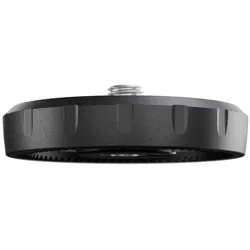
Xchange Basis SchnellwechselsystemSchnellwechseleinrichtung Basis, Höhe 31 mm, Durchmesser 60 mm, kompatibel mit Platte, ideal für die Verwendung mit allen Stativen, Köpfen, Slider mit einen 3/8“ Anschluss, Traglast bis 20 kg, Drop in Anschluss, Gewicht 195 g39,99 €*Versand: 4,95 €Sichere Weiterleitung zum Anbieter
-
Xchange Platte SchnellwechselsystemSchnellwechseleinrichtung Platte, Höhe 13 mm, Durchmesser 60 mm, kompatibel mit Base, ideal für die Verwendung mit allen Stativen, Köpfen, Slider mit einen 3/8“ Anschluss, Traglast bis 20 kg, Drop in Anschluss, Gewicht 85 g19,99 €*Versand: 4,95 €Sichere Weiterleitung zum Anbieter
-
PDF-XChange EditorPDF-XChange Editor PDF-XChange Editor: Die leistungsstarke Lösung zur Bearbeitung, Anzeige und Kommentierung von PDF-Dokumenten Der PDF-XChange Editor ist eine umfassende PDF-Software, die Ihnen ermöglicht, Ihre PDF-Dokumente effizient zu bearbeiten, anzuzeigen und zu kommentieren. Diese fortschrittliche Lösung ist ideal für professionelle Anwender und Unternehmen, die eine leistungsstarke und benutzerfreundliche Software zur Verwaltung ihrer PDF-Dateien benötigen. Hauptfunktionen: PDF-Bearbeitung Bearbeiten Sie Text, Bilder und Objekte direkt in Ihren PDF-Dokumenten. Fügen Sie neue Inhalte hinzu, ändern Sie bestehende Elemente oder entfernen Sie unnötige Informationen. Der PDF-XChange Editor bietet eine Vielzahl von Bearbeitungswerkzeugen, um Ihre Dokumente nach Bedarf anzupassen. PDF-Anzeige Erleben Sie eine reibungslose und schnelle Anzeige Ihrer PDF-Dokumente. Mit dem PDF-XChange ...225,95 €*Versand: 0,00 €Sichere Weiterleitung zum Anbieter
-
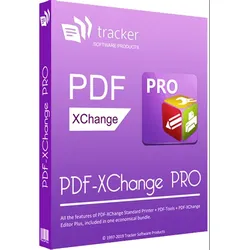
PDF-XChange PROPDF-XChange PRO PDF-XChange PRO: Die umfassende Lösung für PDF-Erstellung, -Bearbeitung und -Konvertierung PDF-XChange PRO ist die ultimative Softwarelösung für alle Ihre PDF-Bedürfnisse. Diese professionelle Suite bietet eine Vielzahl von Werkzeugen und Funktionen, die es Ihnen ermöglichen, PDFs zu erstellen, zu bearbeiten, zu konvertieren und zu sichern. PDF-XChange PRO ist ideal für Unternehmen, professionelle Anwender und Einzelpersonen, die eine leistungsstarke und benutzerfreundliche PDF-Software benötigen. Hauptfunktionen: PDF-Erstellung Erstellen Sie PDFs aus einer Vielzahl von Dateiformaten, darunter Microsoft Office-Dokumente, Bilder und Textdateien. Mit PDF-XChange PRO können Sie auch PDF-Dokumente aus gescannten Dateien erzeugen und dabei OCR-Technologie (Optical Character Recognition) nutzen, um den Text durchsuchbar und bearbeitbar zu machen. PDF-Bearbeitung Bearb...165,95 €*Versand: 0,00 €Sichere Weiterleitung zum Anbieter



-
Wo kann ich im PDF Xchange Viewer unter Windows 10 Einstellungen vornehmen, damit enthaltene Bilder angezeigt werden?
Um sicherzustellen, dass Bilder im PDF Xchange Viewer unter Windows 10 angezeigt werden, können Sie die Einstellungen für die Anzeige von Bildern überprüfen. Gehen Sie dazu zu "Datei" > "Einstellungen" > "Dokumente" und stellen Sie sicher, dass die Option "Bilder anzeigen" aktiviert ist. Wenn die Option bereits aktiviert ist und die Bilder immer noch nicht angezeigt werden, könnte es sein, dass das PDF selbst keine Bilder enthält oder dass die Bilder beschädigt oder nicht korrekt eingebettet sind. **
-
Was ist der Lizenzschlüssel für den PDF Xchange Viewer von Tracker Software?
Der Lizenzschlüssel für den PDF Xchange Viewer von Tracker Software ist ein eindeutiger Code, der zur Aktivierung der Software verwendet wird. Dieser Schlüssel wird normalerweise beim Kauf der Software bereitgestellt und ist erforderlich, um die volle Funktionalität des PDF Xchange Viewers freizuschalten. Es ist wichtig, den Lizenzschlüssel sicher aufzubewahren, da er für die Nutzung der Software erforderlich ist. **
-
In welcher Galerie speichern sich Snapchat-Bilder?
Snapchat-Bilder werden in der "Memories"-Galerie der Snapchat-App gespeichert. Dort können Benutzer ihre gesendeten und empfangenen Snaps anzeigen und verwalten. Die Bilder können auch in der Kamera-Rolle des Geräts gespeichert werden, wenn die entsprechende Einstellung aktiviert ist. **
-
Löscht Google Fotos Bilder aus der Galerie?
Nein, Google Fotos löscht keine Bilder aus der Galerie deines Geräts. Wenn du jedoch die Synchronisierungsfunktion von Google Fotos aktiviert hast, werden die Bilder, die du in der Google Fotos App löschst, auch von deinem Google-Konto und allen anderen Geräten, auf denen du mit demselben Konto angemeldet bist, entfernt. Die Bilder bleiben jedoch weiterhin in der Galerie deines Geräts erhalten, es sei denn, du löschst sie dort manuell. **


Wie kann ich WhatsApp Fotos auf Galerie speichern?
Um WhatsApp Fotos in deiner Galerie zu speichern, öffne einfach den Chat oder die Gruppe, in der sich das Foto befindet. Tippe auf das Foto, um es zu vergrößern, und suche nach einem Download-Symbol oder einer Option, die besagt "Bild speichern" oder "In Galerie speichern". Klicke darauf, um das Foto auf deinem Gerät zu speichern. Alternativ kannst du auch das Foto lange gedrückt halten und dann die Option "Bild speichern" auswählen. Stelle sicher, dass du WhatsApp die Berechtigung zum Zugriff auf deine Galerie erteilt hast, damit die Fotos dort gespeichert werden können. Wenn du die Fotos später in deiner Galerie nicht finden kannst, überprüfe den Ordner "WhatsApp Images" oder "WhatsApp Media" in deinem Dateimanager. **
Wie kann ich WhatsApp Bilder auf Galerie speichern?
Um WhatsApp-Bilder in deiner Galerie zu speichern, öffne einfach den Chat oder die Gruppe, in der sich das Bild befindet. Tippe auf das Bild, um es zu vergrößern. Anschließend siehst du oben rechts ein Symbol zum Herunterladen oder Speichern des Bildes. Klicke darauf und das Bild wird automatisch in deiner Galerie gespeichert. Alternativ kannst du auch lange auf das Bild tippen und die Option "Bild speichern" auswählen. **
Top-Angebote
Produkte zum Begriff Xchange:
-
Xchange Basis SchnellwechselsystemSchnellwechseleinrichtung Basis, Höhe 31 mm, Durchmesser 60 mm, kompatibel mit Platte, ideal für die Verwendung mit allen Stativen, Köpfen, Slider mit einen 3/8“ Anschluss, Traglast bis 20 kg, Drop in Anschluss, Gewicht 195 g39,99 €*Versand: 4,95 €Sichere Weiterleitung zum Anbieter
-
Xchange Platte SchnellwechselsystemSchnellwechseleinrichtung Platte, Höhe 13 mm, Durchmesser 60 mm, kompatibel mit Base, ideal für die Verwendung mit allen Stativen, Köpfen, Slider mit einen 3/8“ Anschluss, Traglast bis 20 kg, Drop in Anschluss, Gewicht 85 g19,99 €*Versand: 4,95 €Sichere Weiterleitung zum Anbieter
-
Wie kopiere ich Bilder im PDF-XChange Viewer?
Um Bilder im PDF-XChange Viewer zu kopieren, musst du zuerst das Bild auswählen, indem du es anklickst. Dann klicke mit der rechten Maustaste auf das Bild und wähle "Kopieren" aus dem Kontextmenü. Anschließend kannst du das Bild in ein anderes Programm oder in ein Dokument einfügen. **
-
Sind der PDF-XChange Editor oder der PDF-XChange Viewer wirklich kostenlos?
Ja, der PDF-XChange Editor und der PDF-XChange Viewer sind kostenlos erhältlich. Beide Programme bieten eine Vielzahl von Funktionen zum Anzeigen, Bearbeiten und Kommentieren von PDF-Dateien. Es gibt jedoch auch kostenpflichtige Versionen mit erweiterten Funktionen. **
-
Wo kann ich im PDF Xchange Viewer unter Windows 10 Einstellungen vornehmen, damit enthaltene Bilder angezeigt werden?
Um sicherzustellen, dass Bilder im PDF Xchange Viewer unter Windows 10 angezeigt werden, können Sie die Einstellungen für die Anzeige von Bildern überprüfen. Gehen Sie dazu zu "Datei" > "Einstellungen" > "Dokumente" und stellen Sie sicher, dass die Option "Bilder anzeigen" aktiviert ist. Wenn die Option bereits aktiviert ist und die Bilder immer noch nicht angezeigt werden, könnte es sein, dass das PDF selbst keine Bilder enthält oder dass die Bilder beschädigt oder nicht korrekt eingebettet sind. **
-
Was ist der Lizenzschlüssel für den PDF Xchange Viewer von Tracker Software?
Der Lizenzschlüssel für den PDF Xchange Viewer von Tracker Software ist ein eindeutiger Code, der zur Aktivierung der Software verwendet wird. Dieser Schlüssel wird normalerweise beim Kauf der Software bereitgestellt und ist erforderlich, um die volle Funktionalität des PDF Xchange Viewers freizuschalten. Es ist wichtig, den Lizenzschlüssel sicher aufzubewahren, da er für die Nutzung der Software erforderlich ist. **
Ähnliche Suchbegriffe für Xchange
-
PDF-XChange EditorPDF-XChange Editor PDF-XChange Editor: Die leistungsstarke Lösung zur Bearbeitung, Anzeige und Kommentierung von PDF-Dokumenten Der PDF-XChange Editor ist eine umfassende PDF-Software, die Ihnen ermöglicht, Ihre PDF-Dokumente effizient zu bearbeiten, anzuzeigen und zu kommentieren. Diese fortschrittliche Lösung ist ideal für professionelle Anwender und Unternehmen, die eine leistungsstarke und benutzerfreundliche Software zur Verwaltung ihrer PDF-Dateien benötigen. Hauptfunktionen: PDF-Bearbeitung Bearbeiten Sie Text, Bilder und Objekte direkt in Ihren PDF-Dokumenten. Fügen Sie neue Inhalte hinzu, ändern Sie bestehende Elemente oder entfernen Sie unnötige Informationen. Der PDF-XChange Editor bietet eine Vielzahl von Bearbeitungswerkzeugen, um Ihre Dokumente nach Bedarf anzupassen. PDF-Anzeige Erleben Sie eine reibungslose und schnelle Anzeige Ihrer PDF-Dokumente. Mit dem PDF-XChange ...225,95 €*Versand: 0,00 €Sichere Weiterleitung zum Anbieter
-
PDF-XChange PROPDF-XChange PRO PDF-XChange PRO: Die umfassende Lösung für PDF-Erstellung, -Bearbeitung und -Konvertierung PDF-XChange PRO ist die ultimative Softwarelösung für alle Ihre PDF-Bedürfnisse. Diese professionelle Suite bietet eine Vielzahl von Werkzeugen und Funktionen, die es Ihnen ermöglichen, PDFs zu erstellen, zu bearbeiten, zu konvertieren und zu sichern. PDF-XChange PRO ist ideal für Unternehmen, professionelle Anwender und Einzelpersonen, die eine leistungsstarke und benutzerfreundliche PDF-Software benötigen. Hauptfunktionen: PDF-Erstellung Erstellen Sie PDFs aus einer Vielzahl von Dateiformaten, darunter Microsoft Office-Dokumente, Bilder und Textdateien. Mit PDF-XChange PRO können Sie auch PDF-Dokumente aus gescannten Dateien erzeugen und dabei OCR-Technologie (Optical Character Recognition) nutzen, um den Text durchsuchbar und bearbeitbar zu machen. PDF-Bearbeitung Bearb...165,95 €*Versand: 0,00 €Sichere Weiterleitung zum Anbieter
-
In welcher Galerie speichern sich Snapchat-Bilder?
Snapchat-Bilder werden in der "Memories"-Galerie der Snapchat-App gespeichert. Dort können Benutzer ihre gesendeten und empfangenen Snaps anzeigen und verwalten. Die Bilder können auch in der Kamera-Rolle des Geräts gespeichert werden, wenn die entsprechende Einstellung aktiviert ist. **
-
Löscht Google Fotos Bilder aus der Galerie?
Nein, Google Fotos löscht keine Bilder aus der Galerie deines Geräts. Wenn du jedoch die Synchronisierungsfunktion von Google Fotos aktiviert hast, werden die Bilder, die du in der Google Fotos App löschst, auch von deinem Google-Konto und allen anderen Geräten, auf denen du mit demselben Konto angemeldet bist, entfernt. Die Bilder bleiben jedoch weiterhin in der Galerie deines Geräts erhalten, es sei denn, du löschst sie dort manuell. **
-
Wie kann ich WhatsApp Fotos auf Galerie speichern?
Um WhatsApp Fotos in deiner Galerie zu speichern, öffne einfach den Chat oder die Gruppe, in der sich das Foto befindet. Tippe auf das Foto, um es zu vergrößern, und suche nach einem Download-Symbol oder einer Option, die besagt "Bild speichern" oder "In Galerie speichern". Klicke darauf, um das Foto auf deinem Gerät zu speichern. Alternativ kannst du auch das Foto lange gedrückt halten und dann die Option "Bild speichern" auswählen. Stelle sicher, dass du WhatsApp die Berechtigung zum Zugriff auf deine Galerie erteilt hast, damit die Fotos dort gespeichert werden können. Wenn du die Fotos später in deiner Galerie nicht finden kannst, überprüfe den Ordner "WhatsApp Images" oder "WhatsApp Media" in deinem Dateimanager. **
-
Wie kann ich WhatsApp Bilder auf Galerie speichern?
Um WhatsApp-Bilder in deiner Galerie zu speichern, öffne einfach den Chat oder die Gruppe, in der sich das Bild befindet. Tippe auf das Bild, um es zu vergrößern. Anschließend siehst du oben rechts ein Symbol zum Herunterladen oder Speichern des Bildes. Klicke darauf und das Bild wird automatisch in deiner Galerie gespeichert. Alternativ kannst du auch lange auf das Bild tippen und die Option "Bild speichern" auswählen. **
* Alle Preise verstehen sich inklusive der gesetzlichen Mehrwertsteuer und ggf. zuzüglich Versandkosten. Die Angebotsinformationen basieren auf den Angaben des jeweiligen Shops und werden über automatisierte Prozesse aktualisiert. Eine Aktualisierung in Echtzeit findet nicht statt, so dass es im Einzelfall zu Abweichungen kommen kann. ** Hinweis: Teile dieses Inhalts wurden von KI erstellt.