Domain pic-uploader.de kaufen?
Wir ziehen mit dem Projekt
pic-uploader.de um.
Sind Sie am Kauf der Domain
pic-uploader.de interessiert?
domain@kv-gmbh.de · 0541-91531010
Domain pic-uploader.de kaufen?
Kann ich eine Word Datei als Bild speichern?
Kann ich eine Word Datei als Bild speichern? Ja, es ist möglich, eine Word Datei als Bild zu speichern, indem man einen Screenshot des Dokuments macht. Dazu kann man die Tastenkombination "Druck" oder "Print Screen" auf der Tastatur verwenden und dann das Bild in ein Bildbearbeitungsprogramm einfügen und speichern. Alternativ kann man auch einzelne Seiten oder Abschnitte des Word Dokuments als Bild exportieren, indem man sie als PDF speichert und dann in ein Bild umwandelt. Es gibt auch spezielle Tools und Programme, die das direkte Speichern von Word Dateien als Bilder ermöglichen. **
Wie kann ich eine Word-Datei als JPG- oder GIF-Datei speichern?
Um eine Word-Datei als JPG- oder GIF-Datei zu speichern, kannst du einen Screenshot der Word-Datei machen und diesen dann als Bild speichern. Drücke dazu die "Druck" oder "Print Screen" Taste auf deiner Tastatur, öffne ein Bildbearbeitungsprogramm wie Paint und füge den Screenshot ein. Anschließend kannst du das Bild als JPG- oder GIF-Datei speichern. **

Ähnliche Suchbegriffe für Word-Datei
Top-Angebote
Produkte zum Begriff Word-Datei:
-
Mühlmeyer, Kerstin: Erfolgreiches Büromanagement mit Word 2021 / Word Microsoft 365Erfolgreiches Büromanagement mit Word 2021 / Word Microsoft 365 , Praxisbuch für kaufmännische Berufe , Batteriemanagementsysteme (BMS) > Batterien, BMS & Brennstoffzellen , Auflage: 2. Auflage, Erscheinungsjahr: 20240207, Produktform: Kartoniert, Autoren: Mühlmeyer, Kerstin, Auflage: 24002, Auflage/Ausgabe: 2. Auflage, Seitenzahl/Blattzahl: 184, Keyword: Arbeitsheft; Berufsschule; Büromanagement; Word 2021; Word Microsoft 365, Fachschema: Büromanagement / Berufsbezogenes Schulbuch~Word / Unterrichtsmaterial, Fachkategorie: Unterricht und Didaktik: Berufsausbildung, Bildungszweck: Für die Berufsschule, Warengruppe: HC/Berufsschulbücher, Fachkategorie: Berufsausbildung, UNSPSC: 49019900, Warenverzeichnis für die Außenhandelsstatistik: 49019900, Verlag: Merkur Verlag, Verlag: Merkur Verlag, Verlag: Merkur Verlag Rinteln Hutkap GmbH & Co. KG, Länge: 291, Breite: 215, Höhe: 15, Gewicht: 520, Produktform: Kartoniert, Genre: Schule und Lernen, Genre: Schule und Lernen,26,40 €*Versand: 0,00 €Sichere Weiterleitung zum Anbieter
-
ABB IT8-DR-JSON Driver, Geräteanbindung per JSON Datei2CQG150311S4061 IT8-DR-JSON Der Treiber IT8-DR-JSON wird für die Anbindung von Geräten mittels JSON Datei benutzt. Die Anzahl der Datenpunkte der Grundlizenz (IT8-XXX-COR) darf dabei nicht überschritten werden.101,13 €*Versand: 5,90 €Sichere Weiterleitung zum Anbieter



-
Was ist der Fehler beim Speichern einer Word-Datei?
Es ist schwierig, den genauen Fehler beim Speichern einer Word-Datei zu bestimmen, da dies von verschiedenen Faktoren abhängt. Mögliche Fehler könnten sein, dass die Datei bereits geöffnet ist und daher nicht gespeichert werden kann, dass der Speicherort nicht verfügbar ist oder dass die Datei beschädigt ist. Es ist ratsam, die genaue Fehlermeldung zu überprüfen und möglicherweise technischen Support zu kontaktieren, um das Problem zu lösen. **
-
Warum kann ich Word Datei nicht als PDF speichern?
Es gibt mehrere mögliche Gründe, warum du möglicherweise Probleme hast, eine Word-Datei als PDF zu speichern. Einer der häufigsten Gründe ist, dass die Word-Datei möglicherweise zu groß ist und daher Schwierigkeiten beim Konvertieren in ein PDF-Format auftreten können. Ein weiterer Grund könnte sein, dass die Word-Datei geschützt ist oder bestimmte Elemente wie Bilder oder Formatierungen enthält, die nicht korrekt in das PDF übertragen werden können. Es ist auch möglich, dass es ein Problem mit der Software gibt, die du zum Konvertieren verwendest, oder dass die Datei beschädigt ist. Es könnte auch sein, dass du nicht über die erforderlichen Berechtigungen verfügst, um die Datei als PDF zu speichern. **
-
Wie kann ich eine Word Datei als PDF speichern?
Um eine Word-Datei als PDF zu speichern, öffnen Sie zuerst die Word-Datei, die Sie konvertieren möchten. Klicken Sie dann auf "Datei" in der oberen linken Ecke des Bildschirms und wählen Sie "Speichern unter". Wählen Sie als Dateiformat "PDF" aus und geben Sie einen Dateinamen für die PDF-Datei ein. Klicken Sie abschließend auf "Speichern", um die Word-Datei als PDF zu speichern. **
-
Was passiert mit der Word-Datei nach dem Speichern?
Nach dem Speichern wird die Word-Datei auf dem Speichermedium abgelegt, entweder auf der Festplatte des Computers oder in der Cloud. Dabei wird die Datei in einem bestimmten Format gespeichert, das von Word erkannt und geöffnet werden kann. Die gespeicherte Datei kann dann später wieder geöffnet, bearbeitet und gedruckt werden. **


Wie kann man eine Word-Datei automatisch lokal speichern?
Um eine Word-Datei automatisch lokal zu speichern, kann man ein Makro erstellen. Dazu öffnet man die Datei in Word, geht auf "Ansicht" und wählt "Makros" aus. Dort kann man ein neues Makro erstellen und ihm einen Namen geben. Anschließend kann man den Code eingeben, der die Datei speichert. Nachdem das Makro erstellt wurde, kann man es mit einem Tastenkürzel oder einem Button verknüpfen, um es bei Bedarf auszuführen. **
Wie kann man eine Word Datei in eine andere Word Datei einfügen?
Um eine Word-Datei in eine andere Word-Datei einzufügen, gibt es mehrere Möglichkeiten. Eine einfache Methode ist es, den Inhalt der ersten Datei zu markieren und zu kopieren, dann in der zweiten Datei an die gewünschte Stelle zu gehen und den Inhalt einzufügen. Eine andere Möglichkeit ist es, die erste Datei als Objekt in die zweite Datei einzufügen. Dazu öffnet man die zweite Datei, geht auf "Einfügen" und wählt "Objekt" aus. Dort kann man dann die erste Datei auswählen und einfügen. Es ist auch möglich, die erste Datei als Anhang in die zweite Datei einzufügen. Dazu geht man auf "Einfügen" und wählt "Datei" aus, um die erste Datei als Anhang einzufügen. **
Top-Angebote
Produkte zum Begriff Word-Datei:
-
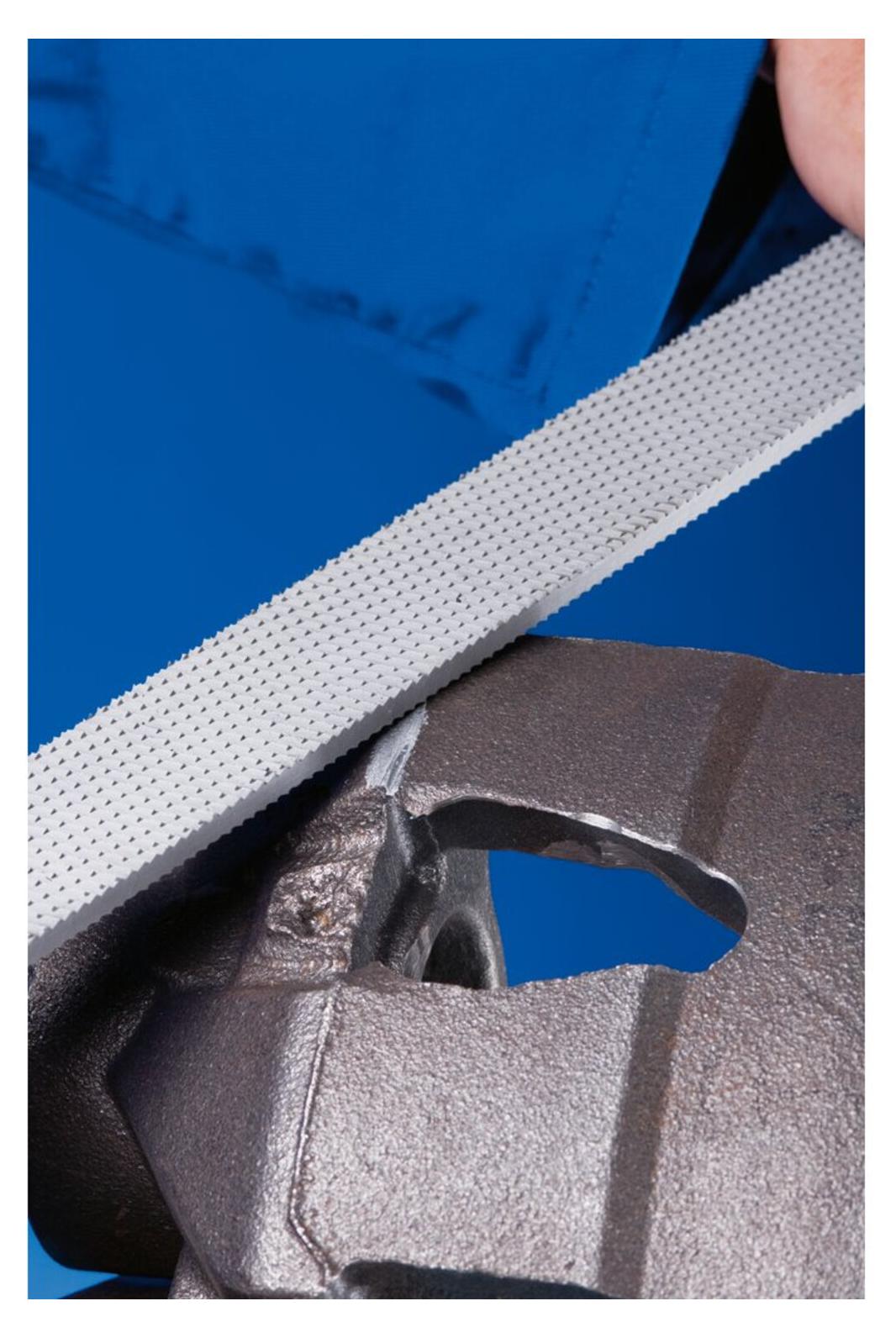
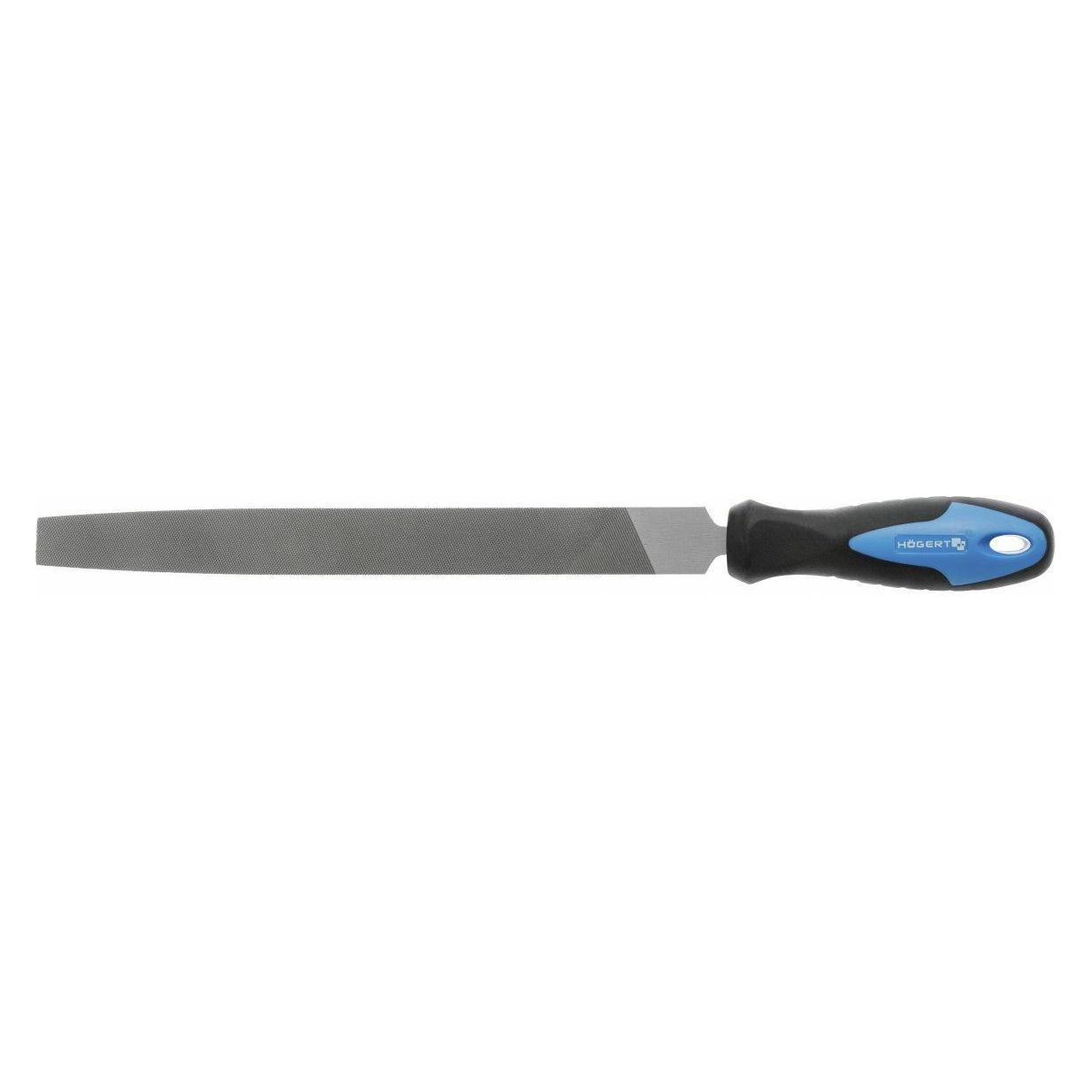
PFERD 13101251, Datei, Flache Datei, Aluminium, Messing, Gussstahl, Kupfer, Nicht-eisenhaltiges Metall, Stahl, 25 mm, 5,5 mm, 250 mmEigenschaften - Gefräste Feilen von PFERD TOOLS eignen sich besonders gut zum groben Zerspanen - Durch die aggressive, gefräste Zahnform mit großen Spankammern setzen sich die Zähne nicht zu - Rechteckige Feile mit Verzahnung auf drei Seiten - Ausführung mit Angel - Flache Seiten schrägverzahnt mit Spanbrecher, hohe Kante gerade verzahnt - Zur Bearbeitung rechtwinkliger Geometrien geeignet - Schräge Verzahnung zur groben Zerspanung von weichen Metallen - Durch die gefräste Zahnform mit großen Spankammern setzen sich die Zähne nicht zu - Diese gefrästen Feilblätter werden in Industrieverpackungen geliefert - Vorteile: - Sehr aggressiv - Kein Zusetzen dank der großen Spankammern - Anwendungsempfehlungen: - Wählen Sie Zahnung 1 mit 8 Zähnen pro Inch für die grobe Zerspanung - Bearbeitbare Werkstoffe: - Aluminium - Messing - Stahlguss - Kupfer - Grau-/Sphäroguss (GG/GJL, GGG/GJS) - NE-Metall weich - Stahl, Stahlguss - Stähle bis 1.200 N/mm² ( - Bearbeitungsaufgaben: - Anfasen - Entgraten -412,99 €*Versand: 0,00 €Sichere Weiterleitung zum Anbieter
-
Mühlmeyer, Kerstin: Erfolgreiches Büromanagement mit Word 2021 / Word Microsoft 365Erfolgreiches Büromanagement mit Word 2021 / Word Microsoft 365 , Praxisbuch für kaufmännische Berufe , Batteriemanagementsysteme (BMS) > Batterien, BMS & Brennstoffzellen , Auflage: 2. Auflage, Erscheinungsjahr: 20240207, Produktform: Kartoniert, Autoren: Mühlmeyer, Kerstin, Auflage: 24002, Auflage/Ausgabe: 2. Auflage, Seitenzahl/Blattzahl: 184, Keyword: Arbeitsheft; Berufsschule; Büromanagement; Word 2021; Word Microsoft 365, Fachschema: Büromanagement / Berufsbezogenes Schulbuch~Word / Unterrichtsmaterial, Fachkategorie: Unterricht und Didaktik: Berufsausbildung, Bildungszweck: Für die Berufsschule, Warengruppe: HC/Berufsschulbücher, Fachkategorie: Berufsausbildung, UNSPSC: 49019900, Warenverzeichnis für die Außenhandelsstatistik: 49019900, Verlag: Merkur Verlag, Verlag: Merkur Verlag, Verlag: Merkur Verlag Rinteln Hutkap GmbH & Co. KG, Länge: 291, Breite: 215, Höhe: 15, Gewicht: 520, Produktform: Kartoniert, Genre: Schule und Lernen, Genre: Schule und Lernen,26,40 €*Versand: 0,00 €Sichere Weiterleitung zum Anbieter
-
Kann ich eine Word Datei als Bild speichern?
Kann ich eine Word Datei als Bild speichern? Ja, es ist möglich, eine Word Datei als Bild zu speichern, indem man einen Screenshot des Dokuments macht. Dazu kann man die Tastenkombination "Druck" oder "Print Screen" auf der Tastatur verwenden und dann das Bild in ein Bildbearbeitungsprogramm einfügen und speichern. Alternativ kann man auch einzelne Seiten oder Abschnitte des Word Dokuments als Bild exportieren, indem man sie als PDF speichert und dann in ein Bild umwandelt. Es gibt auch spezielle Tools und Programme, die das direkte Speichern von Word Dateien als Bilder ermöglichen. **
-
Wie kann ich eine Word-Datei als JPG- oder GIF-Datei speichern?
Um eine Word-Datei als JPG- oder GIF-Datei zu speichern, kannst du einen Screenshot der Word-Datei machen und diesen dann als Bild speichern. Drücke dazu die "Druck" oder "Print Screen" Taste auf deiner Tastatur, öffne ein Bildbearbeitungsprogramm wie Paint und füge den Screenshot ein. Anschließend kannst du das Bild als JPG- oder GIF-Datei speichern. **
-
Was ist der Fehler beim Speichern einer Word-Datei?
Es ist schwierig, den genauen Fehler beim Speichern einer Word-Datei zu bestimmen, da dies von verschiedenen Faktoren abhängt. Mögliche Fehler könnten sein, dass die Datei bereits geöffnet ist und daher nicht gespeichert werden kann, dass der Speicherort nicht verfügbar ist oder dass die Datei beschädigt ist. Es ist ratsam, die genaue Fehlermeldung zu überprüfen und möglicherweise technischen Support zu kontaktieren, um das Problem zu lösen. **
-
Warum kann ich Word Datei nicht als PDF speichern?
Es gibt mehrere mögliche Gründe, warum du möglicherweise Probleme hast, eine Word-Datei als PDF zu speichern. Einer der häufigsten Gründe ist, dass die Word-Datei möglicherweise zu groß ist und daher Schwierigkeiten beim Konvertieren in ein PDF-Format auftreten können. Ein weiterer Grund könnte sein, dass die Word-Datei geschützt ist oder bestimmte Elemente wie Bilder oder Formatierungen enthält, die nicht korrekt in das PDF übertragen werden können. Es ist auch möglich, dass es ein Problem mit der Software gibt, die du zum Konvertieren verwendest, oder dass die Datei beschädigt ist. Es könnte auch sein, dass du nicht über die erforderlichen Berechtigungen verfügst, um die Datei als PDF zu speichern. **
Ähnliche Suchbegriffe für Word-Datei
-
ABB IT8-DR-JSON Driver, Geräteanbindung per JSON Datei2CQG150311S4061 IT8-DR-JSON Der Treiber IT8-DR-JSON wird für die Anbindung von Geräten mittels JSON Datei benutzt. Die Anzahl der Datenpunkte der Grundlizenz (IT8-XXX-COR) darf dabei nicht überschritten werden.101,13 €*Versand: 5,90 €Sichere Weiterleitung zum Anbieter
-
Word FeverDie Herausforderung Ist Klar: Ein Thema. Ein Buchstabe. Und Ein Wort, Das Dazu Passt. Finde Schnell Eine Lösung Und Sei Der Erste, Der Den Buzzer Drückt. Je Schneller Du Antwortest, Desto Mehr Punkte Kannst Du Gewinnen.„nennt Etwas, Das Vor 100...32,50 €*Versand: 0,00 €Sichere Weiterleitung zum Anbieter
-
Word Fluxx(67 Words) Have You Heard The Word? The Alphabet Is Now In Fluxx! In This Word-building Version Of The Ever-changing Card Game, The Keepers Each Feature A Letter, And The Goals Involve Making Words Of Various Types. With Twice The Typical Number Of...19,99 €*Versand: 2,95 €Sichere Weiterleitung zum Anbieter
-
Wie kann ich eine Word Datei als PDF speichern?
Um eine Word-Datei als PDF zu speichern, öffnen Sie zuerst die Word-Datei, die Sie konvertieren möchten. Klicken Sie dann auf "Datei" in der oberen linken Ecke des Bildschirms und wählen Sie "Speichern unter". Wählen Sie als Dateiformat "PDF" aus und geben Sie einen Dateinamen für die PDF-Datei ein. Klicken Sie abschließend auf "Speichern", um die Word-Datei als PDF zu speichern. **
-
Was passiert mit der Word-Datei nach dem Speichern?
Nach dem Speichern wird die Word-Datei auf dem Speichermedium abgelegt, entweder auf der Festplatte des Computers oder in der Cloud. Dabei wird die Datei in einem bestimmten Format gespeichert, das von Word erkannt und geöffnet werden kann. Die gespeicherte Datei kann dann später wieder geöffnet, bearbeitet und gedruckt werden. **
-
Wie kann man eine Word-Datei automatisch lokal speichern?
Um eine Word-Datei automatisch lokal zu speichern, kann man ein Makro erstellen. Dazu öffnet man die Datei in Word, geht auf "Ansicht" und wählt "Makros" aus. Dort kann man ein neues Makro erstellen und ihm einen Namen geben. Anschließend kann man den Code eingeben, der die Datei speichert. Nachdem das Makro erstellt wurde, kann man es mit einem Tastenkürzel oder einem Button verknüpfen, um es bei Bedarf auszuführen. **
-
Wie kann man eine Word Datei in eine andere Word Datei einfügen?
Um eine Word-Datei in eine andere Word-Datei einzufügen, gibt es mehrere Möglichkeiten. Eine einfache Methode ist es, den Inhalt der ersten Datei zu markieren und zu kopieren, dann in der zweiten Datei an die gewünschte Stelle zu gehen und den Inhalt einzufügen. Eine andere Möglichkeit ist es, die erste Datei als Objekt in die zweite Datei einzufügen. Dazu öffnet man die zweite Datei, geht auf "Einfügen" und wählt "Objekt" aus. Dort kann man dann die erste Datei auswählen und einfügen. Es ist auch möglich, die erste Datei als Anhang in die zweite Datei einzufügen. Dazu geht man auf "Einfügen" und wählt "Datei" aus, um die erste Datei als Anhang einzufügen. **
* Alle Preise verstehen sich inklusive der gesetzlichen Mehrwertsteuer und ggf. zuzüglich Versandkosten. Die Angebotsinformationen basieren auf den Angaben des jeweiligen Shops und werden über automatisierte Prozesse aktualisiert. Eine Aktualisierung in Echtzeit findet nicht statt, so dass es im Einzelfall zu Abweichungen kommen kann. ** Hinweis: Teile dieses Inhalts wurden von KI erstellt.