Domain pic-uploader.de kaufen?
Wir ziehen mit dem Projekt
pic-uploader.de um.
Sind Sie am Kauf der Domain
pic-uploader.de interessiert?
domain@kv-gmbh.de · 0541-91531010
Domain pic-uploader.de kaufen?
Erkennt die Logitech Unifying Software kein Gerät?
Wenn die Logitech Unifying Software ein Gerät nicht erkennt, könnte es verschiedene Gründe geben. Möglicherweise ist das Gerät nicht mit dem Unifying-Empfänger verbunden oder der Empfänger ist defekt. Es könnte auch sein, dass die Software nicht auf dem neuesten Stand ist oder es ein Problem mit der Treiberinstallation gibt. Es könnte hilfreich sein, die Software zu aktualisieren, den Empfänger neu zu verbinden oder den Support von Logitech zu kontaktieren, um weitere Unterstützung zu erhalten. **
Was ist der Unifying-Empfänger für die Logitech Pro-Maus?
Der Unifying-Empfänger ist ein kleiner USB-Empfänger, der von Logitech entwickelt wurde, um mehrere kabellose Geräte wie Mäuse und Tastaturen mit nur einem Empfänger zu verbinden. Mit dem Unifying-Empfänger können Benutzer ihre Logitech Pro-Maus ohne zusätzliche Empfänger mit ihrem Computer verbinden. Der Empfänger verwendet eine fortschrittliche Funktechnologie, um eine zuverlässige und störungsfreie Verbindung zu gewährleisten. **

Ähnliche Suchbegriffe für Unifying
Top-Angebote
Produkte zum Begriff Unifying:
-
Lancaster Sun Perfect Unifying Serum SPF 50 30 ml30 ml Damen Unifying Serum SPF 50 aus der Serie 'Sun Perfect', die von Lancaster designed wurde schnell und zuverlässig im Trusted Shops zertifizierten Shop online bestellen. Versand auch an Ihre DHL Packstation.25,99 €*Versand: 4,99 €Sichere Weiterleitung zum Anbieter
-
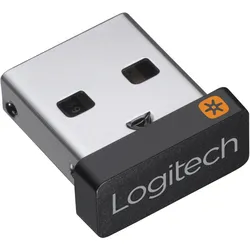
Logitech Pico USB Unifying Receiver-1 Funk-Empfänger SchwarzEIN EMPFÄNGER - 6 GERÄTE Verbinden Sie bis zu 6 kompatible Tastaturen und Mäuse mit einem Computer über einen einzigen Unifying-Empfänger - keine Probleme mehr mit mehreren USB-Empfängern. WINZIGER USB-EMPFÄNGER, DEN SIE PERMANENT EINGESTECKT LASSEN KÖNNEN Logitechs kleinster Unifying-Empfänger. Er ist so winzig, dass Sie ihn problemlos dauerhaft in Ihrem Notebook eingesteckt lassen können, selbst wenn Sie es transportieren. HABEN SIE IHREN UNIFYING-EMPFÄNGER VERLOREN? Sie können diesen separaten USB-Unifying-Empfänger verwenden, um einen verloren gegangenen Empfänger zu ersetzen. Er ist kompatibel mit allen Logitech Unifying-Produkten (achten Sie auf das Unifying-Logo bei kompatiblen Produkten) ZUSÄTZLICHER EMPFÄNGER FÜR LOGITECH EASY-SWITCH-PRODUKTE Verwenden Sie einen extra Unifying-Empfänger, um eine Easy-Switch-Maus oder Tastatur - oder beides - mit einem zweiten Computer zu verbinden. Dadurch können Sie dann zum effizienten Erledigen mehrerer Aufgaben mit nur einem Tastendruck von einem Computer zum anderen wechseln. Dies ist auch eine großartige Ergänzung für Ihre Logitech Flow-Ausstattung. KABELLOSE LOGITECH ADVANCED 2,4-GHZ-TECHNOLOGIE Die kabellose Advanced 2,4-GHz-Technologie bietet eine zuverlässige kabellose Verbindung mit einer Reichweite bis zu 10 m, nahezu ohne Verzögerungen oder Ausfälle.10,14 €*Versand: 5,95 €Sichere Weiterleitung zum Anbieter


-
Kann man mit dem Unifying-Empfänger auf mehreren PCs arbeiten?
Ja, mit einem Unifying-Empfänger können Sie mehrere Logitech-Geräte auf verschiedenen Computern verwenden. Der Unifying-Empfänger ermöglicht es Ihnen, bis zu sechs kompatible Geräte mit einem einzigen Empfänger zu verbinden. Sie können den Empfänger einfach von einem Computer zum anderen wechseln, um Ihre Geräte zu verwenden. **
-
In welcher Galerie speichern sich Snapchat-Bilder?
Snapchat-Bilder werden in der "Memories"-Galerie der Snapchat-App gespeichert. Dort können Benutzer ihre gesendeten und empfangenen Snaps anzeigen und verwalten. Die Bilder können auch in der Kamera-Rolle des Geräts gespeichert werden, wenn die entsprechende Einstellung aktiviert ist. **
-
Löscht Google Fotos Bilder aus der Galerie?
Nein, Google Fotos löscht keine Bilder aus der Galerie deines Geräts. Wenn du jedoch die Synchronisierungsfunktion von Google Fotos aktiviert hast, werden die Bilder, die du in der Google Fotos App löschst, auch von deinem Google-Konto und allen anderen Geräten, auf denen du mit demselben Konto angemeldet bist, entfernt. Die Bilder bleiben jedoch weiterhin in der Galerie deines Geräts erhalten, es sei denn, du löschst sie dort manuell. **
-
Wie kann ich WhatsApp Fotos auf Galerie speichern?
Um WhatsApp Fotos in deiner Galerie zu speichern, öffne einfach den Chat oder die Gruppe, in der sich das Foto befindet. Tippe auf das Foto, um es zu vergrößern, und suche nach einem Download-Symbol oder einer Option, die besagt "Bild speichern" oder "In Galerie speichern". Klicke darauf, um das Foto auf deinem Gerät zu speichern. Alternativ kannst du auch das Foto lange gedrückt halten und dann die Option "Bild speichern" auswählen. Stelle sicher, dass du WhatsApp die Berechtigung zum Zugriff auf deine Galerie erteilt hast, damit die Fotos dort gespeichert werden können. Wenn du die Fotos später in deiner Galerie nicht finden kannst, überprüfe den Ordner "WhatsApp Images" oder "WhatsApp Media" in deinem Dateimanager. **
Wie kann ich WhatsApp Bilder auf Galerie speichern?
Um WhatsApp-Bilder in deiner Galerie zu speichern, öffne einfach den Chat oder die Gruppe, in der sich das Bild befindet. Tippe auf das Bild, um es zu vergrößern. Anschließend siehst du oben rechts ein Symbol zum Herunterladen oder Speichern des Bildes. Klicke darauf und das Bild wird automatisch in deiner Galerie gespeichert. Alternativ kannst du auch lange auf das Bild tippen und die Option "Bild speichern" auswählen. **
Wie kann ich Bilder in der Galerie speichern?
Um Bilder in der Galerie zu speichern, musst du das gewünschte Bild auswählen und dann auf die Option "Speichern" oder "Download" tippen. Normalerweise befindet sich diese Option unter dem Bild oder in einem Menü. Du kannst auch einen längeren Druck auf das Bild machen, um das Speichern-Menü aufzurufen. Stelle sicher, dass du die Berechtigungen für den Zugriff auf deine Galerie erteilt hast, damit das Bild erfolgreich gespeichert werden kann. Falls du Probleme hast, die Bilder zu speichern, überprüfe die Einstellungen deines Geräts oder suche online nach spezifischen Anleitungen für dein Smartphone-Modell. **
Top-Angebote
Produkte zum Begriff Unifying:
-
Erkennt die Logitech Unifying Software kein Gerät?
Wenn die Logitech Unifying Software ein Gerät nicht erkennt, könnte es verschiedene Gründe geben. Möglicherweise ist das Gerät nicht mit dem Unifying-Empfänger verbunden oder der Empfänger ist defekt. Es könnte auch sein, dass die Software nicht auf dem neuesten Stand ist oder es ein Problem mit der Treiberinstallation gibt. Es könnte hilfreich sein, die Software zu aktualisieren, den Empfänger neu zu verbinden oder den Support von Logitech zu kontaktieren, um weitere Unterstützung zu erhalten. **
-
Was ist der Unifying-Empfänger für die Logitech Pro-Maus?
Der Unifying-Empfänger ist ein kleiner USB-Empfänger, der von Logitech entwickelt wurde, um mehrere kabellose Geräte wie Mäuse und Tastaturen mit nur einem Empfänger zu verbinden. Mit dem Unifying-Empfänger können Benutzer ihre Logitech Pro-Maus ohne zusätzliche Empfänger mit ihrem Computer verbinden. Der Empfänger verwendet eine fortschrittliche Funktechnologie, um eine zuverlässige und störungsfreie Verbindung zu gewährleisten. **
-
Kann man mit dem Unifying-Empfänger auf mehreren PCs arbeiten?
Ja, mit einem Unifying-Empfänger können Sie mehrere Logitech-Geräte auf verschiedenen Computern verwenden. Der Unifying-Empfänger ermöglicht es Ihnen, bis zu sechs kompatible Geräte mit einem einzigen Empfänger zu verbinden. Sie können den Empfänger einfach von einem Computer zum anderen wechseln, um Ihre Geräte zu verwenden. **
-
In welcher Galerie speichern sich Snapchat-Bilder?
Snapchat-Bilder werden in der "Memories"-Galerie der Snapchat-App gespeichert. Dort können Benutzer ihre gesendeten und empfangenen Snaps anzeigen und verwalten. Die Bilder können auch in der Kamera-Rolle des Geräts gespeichert werden, wenn die entsprechende Einstellung aktiviert ist. **
Ähnliche Suchbegriffe für Unifying
-
Lancaster Sun Perfect Unifying Serum SPF 50 30 ml30 ml Damen Unifying Serum SPF 50 aus der Serie 'Sun Perfect', die von Lancaster designed wurde schnell und zuverlässig im Trusted Shops zertifizierten Shop online bestellen. Versand auch an Ihre DHL Packstation.25,99 €*Versand: 4,99 €Sichere Weiterleitung zum Anbieter
-
Logitech Pico USB Unifying Receiver-1 Funk-Empfänger SchwarzEIN EMPFÄNGER - 6 GERÄTE Verbinden Sie bis zu 6 kompatible Tastaturen und Mäuse mit einem Computer über einen einzigen Unifying-Empfänger - keine Probleme mehr mit mehreren USB-Empfängern. WINZIGER USB-EMPFÄNGER, DEN SIE PERMANENT EINGESTECKT LASSEN KÖNNEN Logitechs kleinster Unifying-Empfänger. Er ist so winzig, dass Sie ihn problemlos dauerhaft in Ihrem Notebook eingesteckt lassen können, selbst wenn Sie es transportieren. HABEN SIE IHREN UNIFYING-EMPFÄNGER VERLOREN? Sie können diesen separaten USB-Unifying-Empfänger verwenden, um einen verloren gegangenen Empfänger zu ersetzen. Er ist kompatibel mit allen Logitech Unifying-Produkten (achten Sie auf das Unifying-Logo bei kompatiblen Produkten) ZUSÄTZLICHER EMPFÄNGER FÜR LOGITECH EASY-SWITCH-PRODUKTE Verwenden Sie einen extra Unifying-Empfänger, um eine Easy-Switch-Maus oder Tastatur - oder beides - mit einem zweiten Computer zu verbinden. Dadurch können Sie dann zum effizienten Erledigen mehrerer Aufgaben mit nur einem Tastendruck von einem Computer zum anderen wechseln. Dies ist auch eine großartige Ergänzung für Ihre Logitech Flow-Ausstattung. KABELLOSE LOGITECH ADVANCED 2,4-GHZ-TECHNOLOGIE Die kabellose Advanced 2,4-GHz-Technologie bietet eine zuverlässige kabellose Verbindung mit einer Reichweite bis zu 10 m, nahezu ohne Verzögerungen oder Ausfälle.10,14 €*Versand: 5,95 €Sichere Weiterleitung zum Anbieter
-
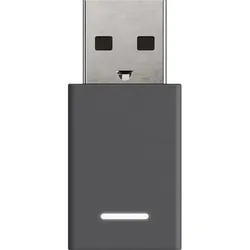
Logitech Unifying + Audio Receiver, Ricevitore USB (Empfänger), Bluetooth Adapter, SchwarzMachen Sie USB-Anschlüsse frei. Der Logitech Unifying + Audio Receiver verbindet bis zu sechs andere kabellose Logitech Unifying-Produkte mit diesem einzigen USB-A-Empfänger. Sie müssen sich nicht mehr zwischen Headset, Maus oder anderen Peripheriegeräten entscheiden: Jetzt können Sie sie gleichzeitig verwenden. Verbinden Sie Ihren Zone Wireless Plus-Empfänger nahtlos mit der Desktop-App Logi Tune. Schliessen Sie den Empfänger an, laden Sie die App herunter, öffnen Sie sie und folgen Sie den Anweisungen, um alle Ihre zuvor verwendeten Peripheriegeräte anzuschliessen. Jeder Unifying + Audio-Empfänger kann mit bis zu sechs anderen kabellosen Logitech Unifying-Produkten verbunden werden.55,20 €*Versand: 0,00 €Sichere Weiterleitung zum Anbieter
-
Löscht Google Fotos Bilder aus der Galerie?
Nein, Google Fotos löscht keine Bilder aus der Galerie deines Geräts. Wenn du jedoch die Synchronisierungsfunktion von Google Fotos aktiviert hast, werden die Bilder, die du in der Google Fotos App löschst, auch von deinem Google-Konto und allen anderen Geräten, auf denen du mit demselben Konto angemeldet bist, entfernt. Die Bilder bleiben jedoch weiterhin in der Galerie deines Geräts erhalten, es sei denn, du löschst sie dort manuell. **
-
Wie kann ich WhatsApp Fotos auf Galerie speichern?
Um WhatsApp Fotos in deiner Galerie zu speichern, öffne einfach den Chat oder die Gruppe, in der sich das Foto befindet. Tippe auf das Foto, um es zu vergrößern, und suche nach einem Download-Symbol oder einer Option, die besagt "Bild speichern" oder "In Galerie speichern". Klicke darauf, um das Foto auf deinem Gerät zu speichern. Alternativ kannst du auch das Foto lange gedrückt halten und dann die Option "Bild speichern" auswählen. Stelle sicher, dass du WhatsApp die Berechtigung zum Zugriff auf deine Galerie erteilt hast, damit die Fotos dort gespeichert werden können. Wenn du die Fotos später in deiner Galerie nicht finden kannst, überprüfe den Ordner "WhatsApp Images" oder "WhatsApp Media" in deinem Dateimanager. **
-
Wie kann ich WhatsApp Bilder auf Galerie speichern?
Um WhatsApp-Bilder in deiner Galerie zu speichern, öffne einfach den Chat oder die Gruppe, in der sich das Bild befindet. Tippe auf das Bild, um es zu vergrößern. Anschließend siehst du oben rechts ein Symbol zum Herunterladen oder Speichern des Bildes. Klicke darauf und das Bild wird automatisch in deiner Galerie gespeichert. Alternativ kannst du auch lange auf das Bild tippen und die Option "Bild speichern" auswählen. **
-
Wie kann ich Bilder in der Galerie speichern?
Um Bilder in der Galerie zu speichern, musst du das gewünschte Bild auswählen und dann auf die Option "Speichern" oder "Download" tippen. Normalerweise befindet sich diese Option unter dem Bild oder in einem Menü. Du kannst auch einen längeren Druck auf das Bild machen, um das Speichern-Menü aufzurufen. Stelle sicher, dass du die Berechtigungen für den Zugriff auf deine Galerie erteilt hast, damit das Bild erfolgreich gespeichert werden kann. Falls du Probleme hast, die Bilder zu speichern, überprüfe die Einstellungen deines Geräts oder suche online nach spezifischen Anleitungen für dein Smartphone-Modell. **
* Alle Preise verstehen sich inklusive der gesetzlichen Mehrwertsteuer und ggf. zuzüglich Versandkosten. Die Angebotsinformationen basieren auf den Angaben des jeweiligen Shops und werden über automatisierte Prozesse aktualisiert. Eine Aktualisierung in Echtzeit findet nicht statt, so dass es im Einzelfall zu Abweichungen kommen kann. ** Hinweis: Teile dieses Inhalts wurden von KI erstellt.