Domain pic-uploader.de kaufen?
Wir ziehen mit dem Projekt
pic-uploader.de um.
Sind Sie am Kauf der Domain
pic-uploader.de interessiert?
domain@kv-gmbh.de · 0541-91531010
Domain pic-uploader.de kaufen?
Wie funktioniert ein Arbeitsspeicher M.2 Extender Riser Card Extender?
Ein Arbeitsspeicher M.2 Extender Riser Card Extender ist ein Adapter, der es ermöglicht, den Arbeitsspeicher eines Computers über eine M.2-Schnittstelle zu erweitern. Dabei wird der Adapter in den M.2-Steckplatz des Motherboards eingesteckt und der Arbeitsspeicher wird auf dem Adapter installiert. Dies ermöglicht eine flexible Erweiterung des Arbeitsspeichers, insbesondere in Systemen mit begrenztem Platzangebot. **
Was ist FDDB Extender?
Was ist FDDB Extender? FDDB Extender ist eine Browsererweiterung, die es Benutzern ermöglicht, ihre Ernährungsgewohnheiten zu verfolgen und ihre Nährstoffaufnahme zu optimieren. Mit dieser Erweiterung können Benutzer Lebensmittel in einer umfangreichen Datenbank suchen und deren Nährwertinformationen anzeigen. Sie können auch Mahlzeiten planen, Kalorien zählen und ihre Ernährungsgewohnheiten überwachen. FDDB Extender bietet auch Funktionen wie Rezeptverwaltung und Gewichtsverfolgung, um Benutzern bei der Erreichung ihrer Gesundheitsziele zu helfen. **

Ähnliche Suchbegriffe für Simagic-USB-Extender-PC
Top-Angebote
Produkte zum Begriff Simagic-USB-Extender-PC:
-
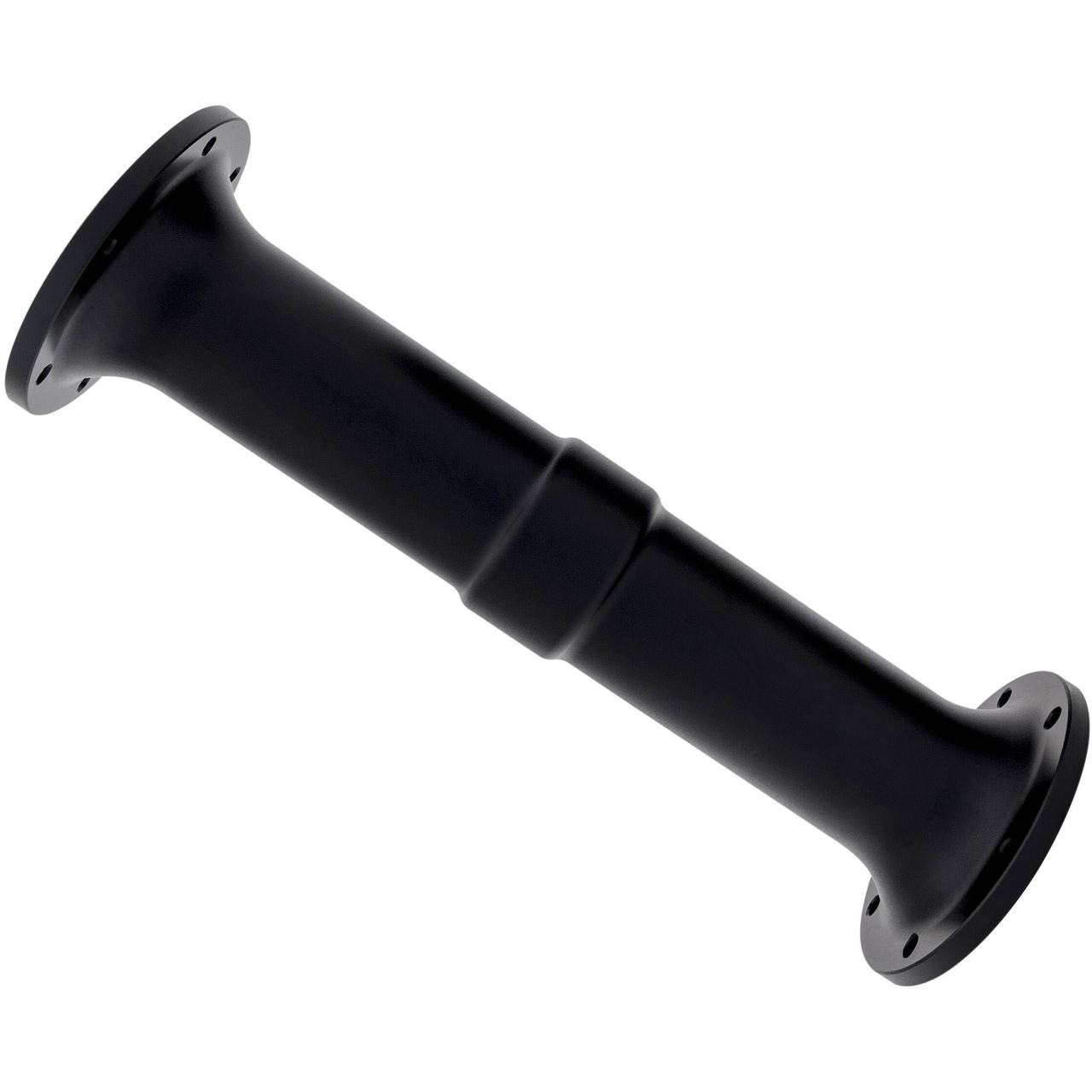
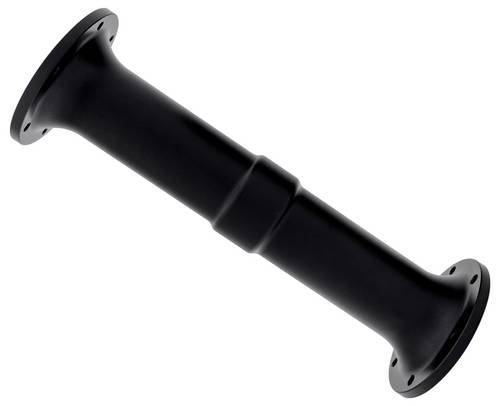
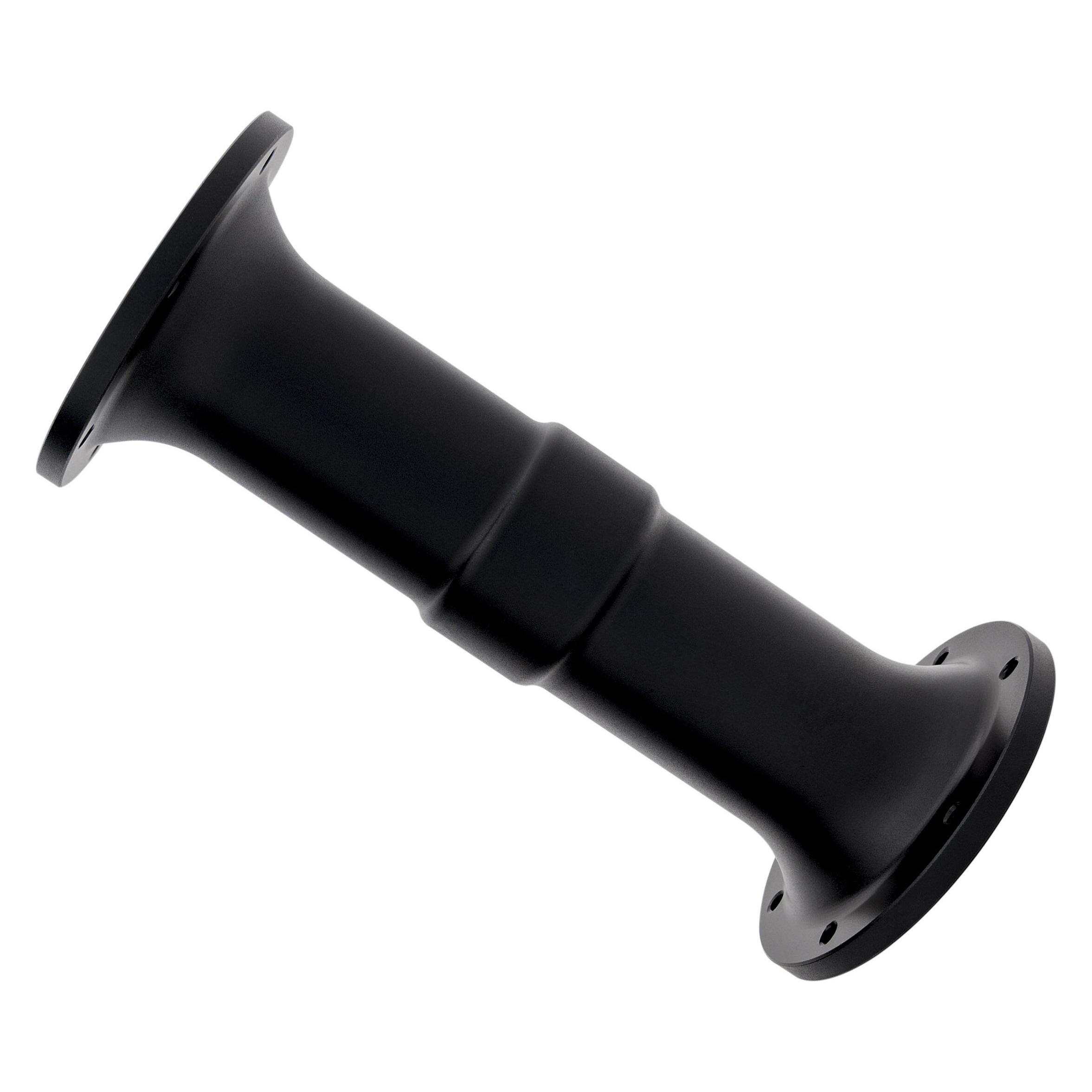
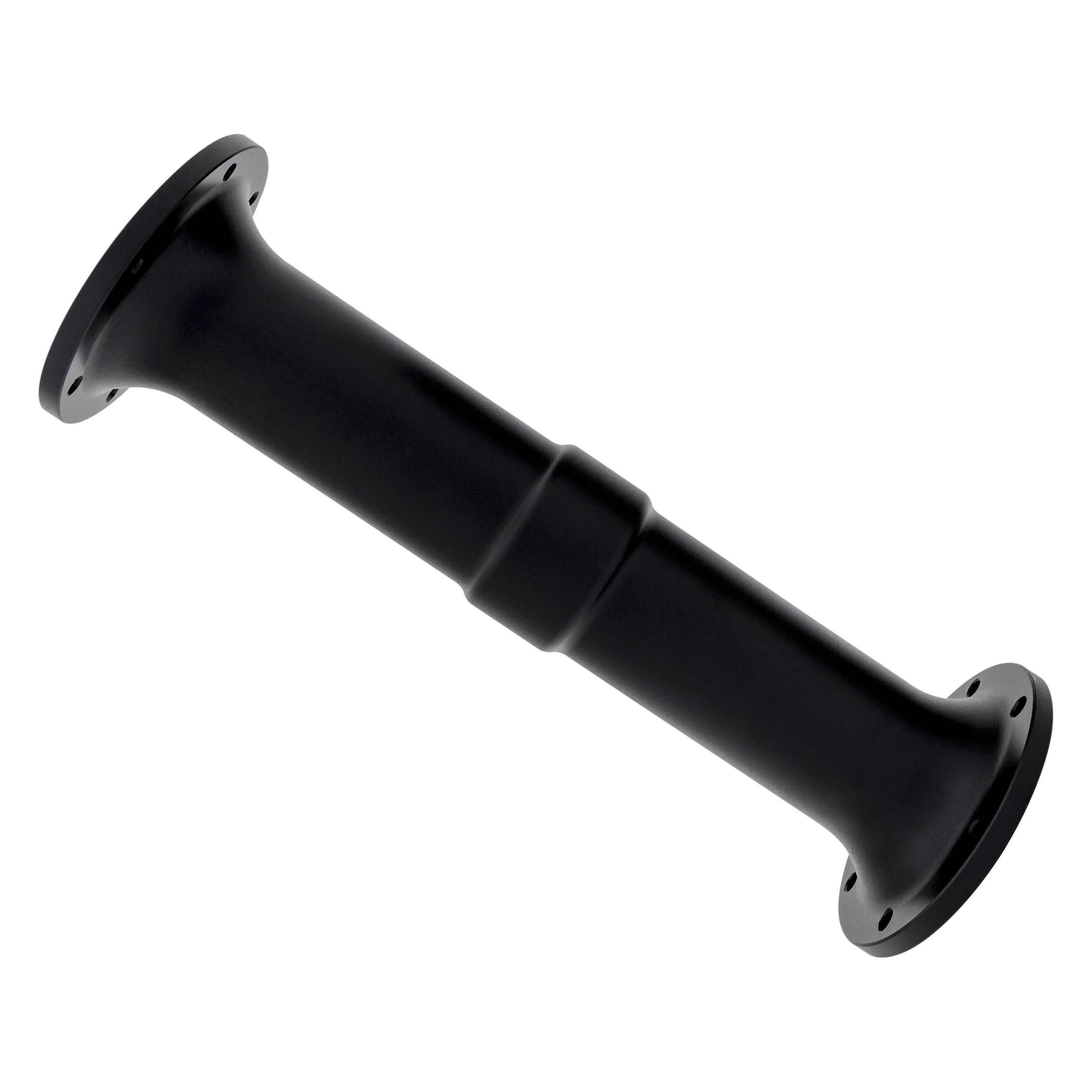
SIMAGIC Motor Shaft Extender Erweiterungsmodul SchwarzSimagic Lenkstockverlängerung im Detail Mit dem Simagic Lenkstockverlängerung schaffst du gleichzeitig mehr Platz für deine Monitore und erhältst 20 cm Abstand zwischen deiner Wheelbase und deinem Lenkrad. Dieser Abstand sorgt nicht nur für mehr Komfort, sondern verbessert auch dein gesamtes Fahrerlebnis, indem es dir mehr Freiraum und Flexibilität bietet. Kompatibilität und Installation Der Simagic Lenkstockverlängerung ist kompatibel mit den Simagic Alpha Wheelbases und bietet mit seinen zwölf Montagelöchern eine relativ einfache, flexible Installation, und hält aufgrund seiner robusten Aluminiumkonstruktion auch lange.75,90 €*Versand: 0,00 €Sichere Weiterleitung zum Anbieter
-
Wie lade ich Bilder vom USB Stick auf den PC?
Um Bilder vom USB-Stick auf den PC zu übertragen, stecke den USB-Stick in einen freien USB-Port deines Computers. Öffne dann den Datei-Explorer und suche nach dem USB-Stick unter "Dieser PC" oder "Computer". Klicke auf den USB-Stick, um die darin enthaltenen Dateien anzuzeigen. Wähle die Bilder aus, die du auf deinen PC übertragen möchtest, und ziehe sie per Drag & Drop in den gewünschten Ordner auf deinem Computer. Warte, bis der Kopiervorgang abgeschlossen ist, und entferne dann sicher den USB-Stick, um die Übertragung abzuschließen. **
-
Wie kann man Bilder vom USB-Stick auf den PC kopieren?
Um Bilder vom USB-Stick auf den PC zu kopieren, schließen Sie den USB-Stick an den PC an. Öffnen Sie dann den Datei-Explorer und navigieren Sie zum USB-Stick. Wählen Sie die gewünschten Bilder aus und kopieren Sie sie entweder durch Rechtsklick und "Kopieren" oder durch Ziehen und Ablegen in den gewünschten Ordner auf dem PC. **
-
Wie bekomme ich meine Bilder vom PC auf den USB Stick?
Um deine Bilder vom PC auf den USB Stick zu übertragen, musst du zuerst den USB Stick in einen freien USB-Anschluss deines Computers stecken. Anschließend öffnest du den Datei-Explorer auf deinem PC und wählst die Bilder aus, die du auf den USB Stick kopieren möchtest. Danach ziehst du die ausgewählten Bilder per Drag & Drop in den Ordner des USB Sticks. Vergewissere dich, dass der Kopiervorgang abgeschlossen ist, bevor du den USB Stick sicher entfernst, um Datenverlust zu vermeiden. Hast du noch Fragen dazu? **
-
Wie übertrage ich die Bilder vom USB-Stick auf den PC?
Um die Bilder vom USB-Stick auf den PC zu übertragen, stecke den USB-Stick in einen USB-Anschluss des Computers. Öffne dann den Datei-Explorer und navigiere zu dem Laufwerk, das den USB-Stick repräsentiert. Kopiere die gewünschten Bilder von dort und füge sie an einem gewünschten Speicherort auf deinem PC ein. **
Wie kann ich den Spielstand eines PC-Spiels auf einem USB-Stick speichern?
Um den Spielstand eines PC-Spiels auf einem USB-Stick zu speichern, musst du zunächst den Speicherort des Spielstands auf deinem Computer finden. Dies kann in den Einstellungen des Spiels oder im Installationsverzeichnis des Spiels erfolgen. Sobald du den Speicherort gefunden hast, kopiere einfach die entsprechende Datei auf den USB-Stick. Du kannst dann den USB-Stick in einen anderen Computer einstecken und den Spielstand von dort aus laden. **
Wie Google Fotos auf PC speichern?
Möchten Sie wissen, wie Sie Google Fotos auf Ihrem PC speichern können? Es gibt verschiedene Möglichkeiten, dies zu tun. Eine Möglichkeit ist, die Google Fotos-App auf Ihrem PC zu installieren und die gewünschten Fotos herunterzuladen. Alternativ können Sie sich über Ihren Webbrowser bei Google Fotos anmelden und die Fotos von dort aus herunterladen. Es ist auch möglich, Google Fotos mit einem Cloud-Speicherdienst wie Google Drive zu synchronisieren, um die Fotos auf Ihrem PC verfügbar zu machen. Wenn Sie regelmäßig Backups Ihrer Google Fotos auf Ihrem PC erstellen möchten, können Sie auch ein automatisches Backup-Tool verwenden. **
Top-Angebote
Produkte zum Begriff Simagic-USB-Extender-PC:
-
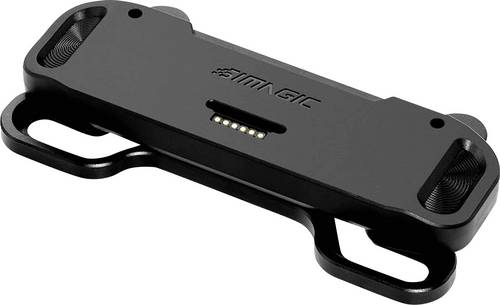
SIMAGIC MagDock Displayhalterung USB-C PC SchwarzDas MagDock dient zur magnetischen Befestigung des MagicDash 4 an Alpha-Wheelbases. So lässt sich das Display sauber am Sim-Racing-Setup montieren und für Telemetrie-Anzeigen über SimHub nutzen. Magnetische Befestigung für das MagicDash 4 Das MagDock befestigt das MagicDash 4 magnetisch an der Wheelbase. Dadurch sitzt das Display direkt im Sichtfeld und zeigt wichtige Telemetrie-Daten dort an, wo du sie während der Fahrt schnell erfassen kannst. Für Alpha-Series-Wheelbases entwickelt Die Halterung ist für Alpha-Series-Wheelbases ausgelegt. Damit integrierst du das MagicDash 4 sauber in dein Sim-Racing-Cockpit, ohne das Setup unnötig kompliziert aufzubauen. Kompakte Konstruktion aus Aluminiumlegierung Das Gehäuse besteht aus einer Aluminiumlegierung und misst 132 × 77,2 × 21,3 mm. Die kompakte Bauweise hält den Bereich um die Wheelbase übersichtlich und sorgt für eine stabile Montage des Displays.53,04 €*Versand: 0,00 €Sichere Weiterleitung zum Anbieter
-
SIMAGIC Motor Shaft Extender Erweiterungsmodul SchwarzSimagic Lenkstockverlängerung im Detail Mit dem Simagic Lenkstockverlängerung schaffst du gleichzeitig mehr Platz für deine Monitore und erhältst 20 cm Abstand zwischen deiner Wheelbase und deinem Lenkrad. Dieser Abstand sorgt nicht nur für mehr Komfort, sondern verbessert auch dein gesamtes Fahrerlebnis, indem es dir mehr Freiraum und Flexibilität bietet. Kompatibilität und Installation Der Simagic Lenkstockverlängerung ist kompatibel mit den Simagic Alpha Wheelbases und bietet mit seinen zwölf Montagelöchern eine relativ einfache, flexible Installation, und hält aufgrund seiner robusten Aluminiumkonstruktion auch lange.75,90 €*Versand: 0,00 €Sichere Weiterleitung zum Anbieter
-
Wie funktioniert ein Arbeitsspeicher M.2 Extender Riser Card Extender?
Ein Arbeitsspeicher M.2 Extender Riser Card Extender ist ein Adapter, der es ermöglicht, den Arbeitsspeicher eines Computers über eine M.2-Schnittstelle zu erweitern. Dabei wird der Adapter in den M.2-Steckplatz des Motherboards eingesteckt und der Arbeitsspeicher wird auf dem Adapter installiert. Dies ermöglicht eine flexible Erweiterung des Arbeitsspeichers, insbesondere in Systemen mit begrenztem Platzangebot. **
-
Was ist FDDB Extender?
Was ist FDDB Extender? FDDB Extender ist eine Browsererweiterung, die es Benutzern ermöglicht, ihre Ernährungsgewohnheiten zu verfolgen und ihre Nährstoffaufnahme zu optimieren. Mit dieser Erweiterung können Benutzer Lebensmittel in einer umfangreichen Datenbank suchen und deren Nährwertinformationen anzeigen. Sie können auch Mahlzeiten planen, Kalorien zählen und ihre Ernährungsgewohnheiten überwachen. FDDB Extender bietet auch Funktionen wie Rezeptverwaltung und Gewichtsverfolgung, um Benutzern bei der Erreichung ihrer Gesundheitsziele zu helfen. **
-
Wie lade ich Bilder vom USB Stick auf den PC?
Um Bilder vom USB-Stick auf den PC zu übertragen, stecke den USB-Stick in einen freien USB-Port deines Computers. Öffne dann den Datei-Explorer und suche nach dem USB-Stick unter "Dieser PC" oder "Computer". Klicke auf den USB-Stick, um die darin enthaltenen Dateien anzuzeigen. Wähle die Bilder aus, die du auf deinen PC übertragen möchtest, und ziehe sie per Drag & Drop in den gewünschten Ordner auf deinem Computer. Warte, bis der Kopiervorgang abgeschlossen ist, und entferne dann sicher den USB-Stick, um die Übertragung abzuschließen. **
-
Wie kann man Bilder vom USB-Stick auf den PC kopieren?
Um Bilder vom USB-Stick auf den PC zu kopieren, schließen Sie den USB-Stick an den PC an. Öffnen Sie dann den Datei-Explorer und navigieren Sie zum USB-Stick. Wählen Sie die gewünschten Bilder aus und kopieren Sie sie entweder durch Rechtsklick und "Kopieren" oder durch Ziehen und Ablegen in den gewünschten Ordner auf dem PC. **
Ähnliche Suchbegriffe für Simagic-USB-Extender-PC
-
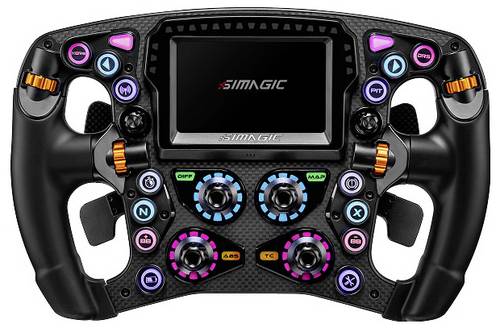
SIMAGIC Zeus Formula + MagicDash 4 Lenkrad-Bundle USB PC SchwarzDieses Bundle vereint Kontrolle und Überblick in einem Gesamtpaket. Mit dem Zeus-Formula-Lenkrad von Simagic im Formel-Design hast du jedes Fahrzeug immer unter Kontrolle. Zusammen mit dem MagicDash-4-Display behältst du wichtige Daten und Informationen jederzeit direkt im Blick - für optimalen Überblick in den heftigsten Rennen. Viele Bedienelemente direkt am Lenkrad Das Zeus Formula verfügt über 16 anpassbare RGB-Tasten, zwei 7-Wege-Multifunktionsschalter, vier Drehregler und vier Thumb-Encoder. So steuerst du Fahrzeugfunktionen und Einstellungen direkt während des Rennens. Wichtige Telemetriedaten jederzeit im Blick Das 3,97 Zoll große Touchdisplay zeigt Fahrzeugdaten wie Geschwindigkeit, Drehzahl oder Temperaturen direkt während des Rennens an. Dadurch lassen sich wichtige Informationen schneller erfassen, ohne den Fokus lange von der Strecke abzuwenden. Die Auflösung von 800 x 480 Pixel sorgt für eine klare Darstellung aller Anzeigen. Individuell anpassbar mit SimHub Dank vollständiger SimHub-Kompatibilität können Dashboards, Telemetrie-Anzeigen und RGB-Effekte flexibel angepasst werden. Zusätzlich stehen offizielle Dashboard-Presets für verschiedene Rennsimulationen bereit, sodass das Display schnell einsatzbereit ist. Auch die Zuweisungen der Steuerelemente auf dem Lenkrad sind per SimHub vollständig individualisierbar. So wechselst du per Knopfdruck zwischen verschiedenen Presets, oder erstellst dein eigenes, a797,99 €*Versand: 0,00 €Sichere Weiterleitung zum Anbieter
-
Wie bekomme ich meine Bilder vom PC auf den USB Stick?
Um deine Bilder vom PC auf den USB Stick zu übertragen, musst du zuerst den USB Stick in einen freien USB-Anschluss deines Computers stecken. Anschließend öffnest du den Datei-Explorer auf deinem PC und wählst die Bilder aus, die du auf den USB Stick kopieren möchtest. Danach ziehst du die ausgewählten Bilder per Drag & Drop in den Ordner des USB Sticks. Vergewissere dich, dass der Kopiervorgang abgeschlossen ist, bevor du den USB Stick sicher entfernst, um Datenverlust zu vermeiden. Hast du noch Fragen dazu? **
-
Wie übertrage ich die Bilder vom USB-Stick auf den PC?
Um die Bilder vom USB-Stick auf den PC zu übertragen, stecke den USB-Stick in einen USB-Anschluss des Computers. Öffne dann den Datei-Explorer und navigiere zu dem Laufwerk, das den USB-Stick repräsentiert. Kopiere die gewünschten Bilder von dort und füge sie an einem gewünschten Speicherort auf deinem PC ein. **
-
Wie kann ich den Spielstand eines PC-Spiels auf einem USB-Stick speichern?
Um den Spielstand eines PC-Spiels auf einem USB-Stick zu speichern, musst du zunächst den Speicherort des Spielstands auf deinem Computer finden. Dies kann in den Einstellungen des Spiels oder im Installationsverzeichnis des Spiels erfolgen. Sobald du den Speicherort gefunden hast, kopiere einfach die entsprechende Datei auf den USB-Stick. Du kannst dann den USB-Stick in einen anderen Computer einstecken und den Spielstand von dort aus laden. **
-
Wie Google Fotos auf PC speichern?
Möchten Sie wissen, wie Sie Google Fotos auf Ihrem PC speichern können? Es gibt verschiedene Möglichkeiten, dies zu tun. Eine Möglichkeit ist, die Google Fotos-App auf Ihrem PC zu installieren und die gewünschten Fotos herunterzuladen. Alternativ können Sie sich über Ihren Webbrowser bei Google Fotos anmelden und die Fotos von dort aus herunterladen. Es ist auch möglich, Google Fotos mit einem Cloud-Speicherdienst wie Google Drive zu synchronisieren, um die Fotos auf Ihrem PC verfügbar zu machen. Wenn Sie regelmäßig Backups Ihrer Google Fotos auf Ihrem PC erstellen möchten, können Sie auch ein automatisches Backup-Tool verwenden. **
* Alle Preise verstehen sich inklusive der gesetzlichen Mehrwertsteuer und ggf. zuzüglich Versandkosten. Die Angebotsinformationen basieren auf den Angaben des jeweiligen Shops und werden über automatisierte Prozesse aktualisiert. Eine Aktualisierung in Echtzeit findet nicht statt, so dass es im Einzelfall zu Abweichungen kommen kann. ** Hinweis: Teile dieses Inhalts wurden von KI erstellt.