Domain pic-uploader.de kaufen?
Wir ziehen mit dem Projekt
pic-uploader.de um.
Sind Sie am Kauf der Domain
pic-uploader.de interessiert?
domain@kv-gmbh.de · 0541-91531010
Domain pic-uploader.de kaufen?
Wie kann ich die Schnelllade-Funktion bei meinem Samsung Galaxy A5 (2016) einschalten?
Um die Schnelllade-Funktion bei einem Samsung Galaxy A5 (2016) einzuschalten, benötigen Sie ein Schnellladekabel und einen Schnellladestecker. Schließen Sie das Kabel an den Stecker an und stecken Sie den Stecker in die Steckdose. Verbinden Sie dann das Kabel mit Ihrem Smartphone. Das Gerät erkennt automatisch die Schnellladefunktion und lädt Ihr Telefon schneller auf als mit einem herkömmlichen Ladegerät. **
Ist die Schnelllade-Powerbank für alle Geräte geeignet?
Die Schnelllade-Powerbank ist in der Regel für eine Vielzahl von Geräten geeignet, die über USB aufgeladen werden können. Allerdings kann es sein, dass nicht alle Geräte von der Schnellladefunktion profitieren können, da diese oft spezifische Anforderungen haben. Es ist daher ratsam, die Kompatibilität der Powerbank mit den eigenen Geräten vor dem Kauf zu überprüfen. **

Ähnliche Suchbegriffe für Schnelllade-Funktion
Top-Angebote
Produkte zum Begriff Schnelllade-Funktion:
-
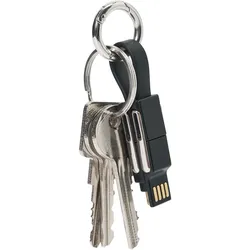
Tchibo - 4-in-1-Schnelllade-und-Datenkabel"Ideal für unterwegs","Ladefunktion für Endgeräte mit USB-C- oder Lightning-Anschluss","Unterstützt bis zu 60 W mit Power Delivery und Schnellladung","Mit Keyring zum einfachen Befestigen ","Sicheres Fixieren beider Kabelenden durch integrierte Magnete"9,99 €*Versand: 5,95 €Sichere Weiterleitung zum Anbieter
-
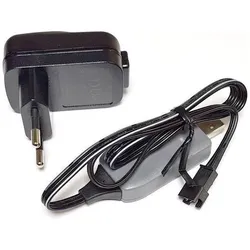
Carrera R/C Schnelllade-Set Digital Pro. 5V - 2.4ADieses Schnelllade-Set umfasst einen USB-Netzadapter mit 5V und 2.4A sowie ein USB-Ladekabel, das speziell für 6.4V LiFePO4 Akkus konzipiert ist. Es gewährleistet eine zuverlässige und schnelle Ladeleistung für eine Vielzahl von Anwendungen.33,09 €*Versand: 0,00 €Sichere Weiterleitung zum Anbieter
-
In welcher Galerie speichern sich Snapchat-Bilder?
Snapchat-Bilder werden in der "Memories"-Galerie der Snapchat-App gespeichert. Dort können Benutzer ihre gesendeten und empfangenen Snaps anzeigen und verwalten. Die Bilder können auch in der Kamera-Rolle des Geräts gespeichert werden, wenn die entsprechende Einstellung aktiviert ist. **
-
Ist es ein Virus, wenn das Handy trotz des Schnelllade-Geräts langsam aufgeladen wird?
Nein, es ist unwahrscheinlich, dass ein langsames Aufladen des Handys aufgrund eines Virus verursacht wird. Es gibt verschiedene mögliche Gründe für ein langsames Aufladen, wie zum Beispiel eine beschädigte Ladebuchse, ein defektes Kabel oder ein Problem mit dem Schnelllade-Gerät selbst. Es ist ratsam, diese möglichen Ursachen zu überprüfen, bevor man von einem Virus ausgeht. **
-
Löscht Google Fotos Bilder aus der Galerie?
Nein, Google Fotos löscht keine Bilder aus der Galerie deines Geräts. Wenn du jedoch die Synchronisierungsfunktion von Google Fotos aktiviert hast, werden die Bilder, die du in der Google Fotos App löschst, auch von deinem Google-Konto und allen anderen Geräten, auf denen du mit demselben Konto angemeldet bist, entfernt. Die Bilder bleiben jedoch weiterhin in der Galerie deines Geräts erhalten, es sei denn, du löschst sie dort manuell. **
-
Wie kann ich WhatsApp Fotos auf Galerie speichern?
Um WhatsApp Fotos in deiner Galerie zu speichern, öffne einfach den Chat oder die Gruppe, in der sich das Foto befindet. Tippe auf das Foto, um es zu vergrößern, und suche nach einem Download-Symbol oder einer Option, die besagt "Bild speichern" oder "In Galerie speichern". Klicke darauf, um das Foto auf deinem Gerät zu speichern. Alternativ kannst du auch das Foto lange gedrückt halten und dann die Option "Bild speichern" auswählen. Stelle sicher, dass du WhatsApp die Berechtigung zum Zugriff auf deine Galerie erteilt hast, damit die Fotos dort gespeichert werden können. Wenn du die Fotos später in deiner Galerie nicht finden kannst, überprüfe den Ordner "WhatsApp Images" oder "WhatsApp Media" in deinem Dateimanager. **

Wie kann ich WhatsApp Bilder auf Galerie speichern?
Um WhatsApp-Bilder in deiner Galerie zu speichern, öffne einfach den Chat oder die Gruppe, in der sich das Bild befindet. Tippe auf das Bild, um es zu vergrößern. Anschließend siehst du oben rechts ein Symbol zum Herunterladen oder Speichern des Bildes. Klicke darauf und das Bild wird automatisch in deiner Galerie gespeichert. Alternativ kannst du auch lange auf das Bild tippen und die Option "Bild speichern" auswählen. **
Wie kann ich Bilder in der Galerie speichern?
Um Bilder in der Galerie zu speichern, musst du das gewünschte Bild auswählen und dann auf die Option "Speichern" oder "Download" tippen. Normalerweise befindet sich diese Option unter dem Bild oder in einem Menü. Du kannst auch einen längeren Druck auf das Bild machen, um das Speichern-Menü aufzurufen. Stelle sicher, dass du die Berechtigungen für den Zugriff auf deine Galerie erteilt hast, damit das Bild erfolgreich gespeichert werden kann. Falls du Probleme hast, die Bilder zu speichern, überprüfe die Einstellungen deines Geräts oder suche online nach spezifischen Anleitungen für dein Smartphone-Modell. **
Top-Angebote
Produkte zum Begriff Schnelllade-Funktion:
-
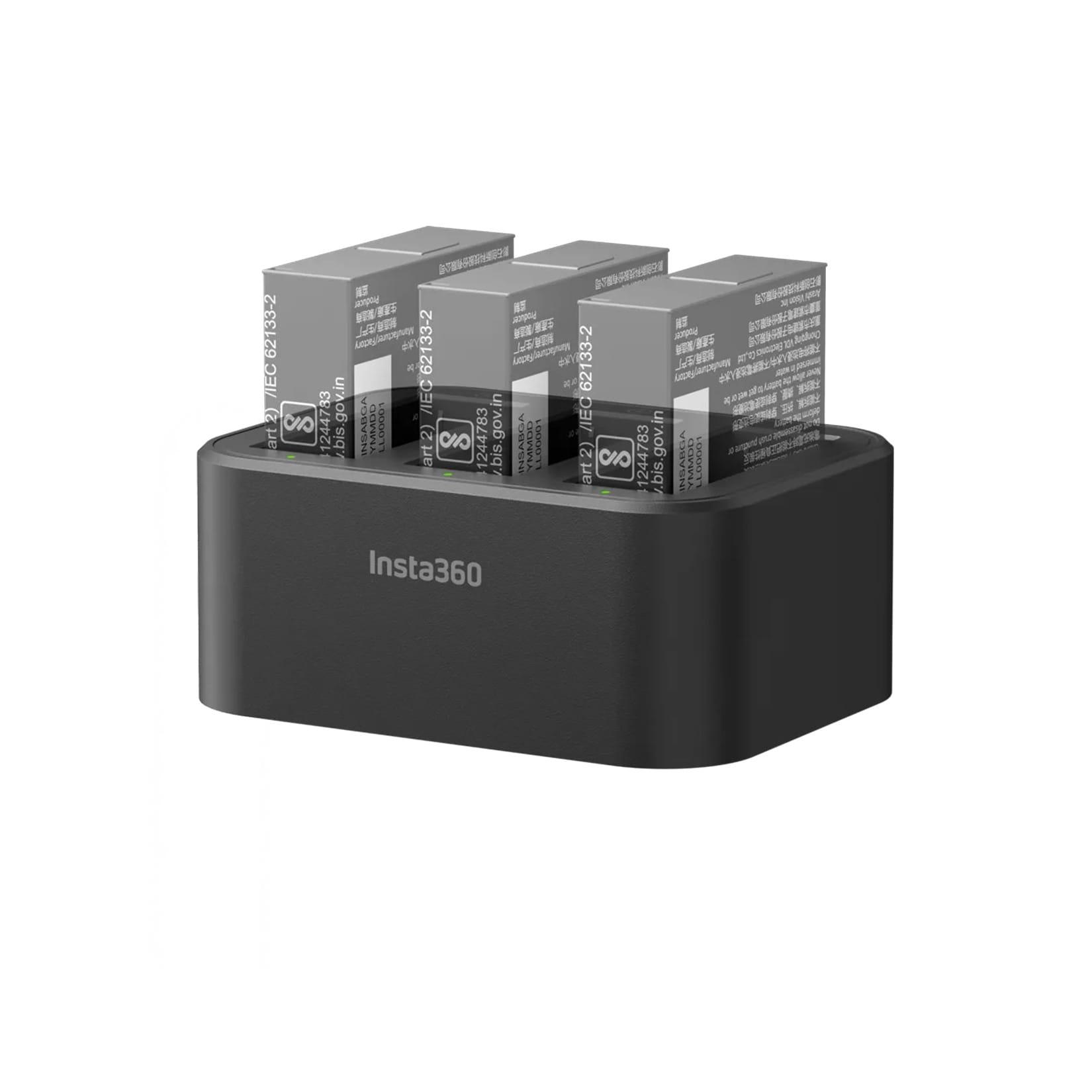
Insta360 Ace Pro 2 Schnelllade-HubDer Insta360 Ace Pro 2 Schnelllade-Hub ist eine praktische Lösung für die schnelle und effiziente Aufladung Ihrer Insta360 Ace Pro 2 Kamera-Akkus. Mit diesem Lade-Hub können Sie mehrere Akkus gleichzeitig aufladen, was besonders für lange Aufnahmesessions63,61 €*Versand: 5,95 €Sichere Weiterleitung zum Anbieter
-
Tchibo - 4-in-1-Schnelllade-und-Datenkabel"Ideal für unterwegs","Ladefunktion für Endgeräte mit USB-C- oder Lightning-Anschluss","Unterstützt bis zu 60 W mit Power Delivery und Schnellladung","Mit Keyring zum einfachen Befestigen ","Sicheres Fixieren beider Kabelenden durch integrierte Magnete"9,99 €*Versand: 5,95 €Sichere Weiterleitung zum Anbieter
-
Wie kann ich die Schnelllade-Funktion bei meinem Samsung Galaxy A5 (2016) einschalten?
Um die Schnelllade-Funktion bei einem Samsung Galaxy A5 (2016) einzuschalten, benötigen Sie ein Schnellladekabel und einen Schnellladestecker. Schließen Sie das Kabel an den Stecker an und stecken Sie den Stecker in die Steckdose. Verbinden Sie dann das Kabel mit Ihrem Smartphone. Das Gerät erkennt automatisch die Schnellladefunktion und lädt Ihr Telefon schneller auf als mit einem herkömmlichen Ladegerät. **
-
Ist die Schnelllade-Powerbank für alle Geräte geeignet?
Die Schnelllade-Powerbank ist in der Regel für eine Vielzahl von Geräten geeignet, die über USB aufgeladen werden können. Allerdings kann es sein, dass nicht alle Geräte von der Schnellladefunktion profitieren können, da diese oft spezifische Anforderungen haben. Es ist daher ratsam, die Kompatibilität der Powerbank mit den eigenen Geräten vor dem Kauf zu überprüfen. **
-
In welcher Galerie speichern sich Snapchat-Bilder?
Snapchat-Bilder werden in der "Memories"-Galerie der Snapchat-App gespeichert. Dort können Benutzer ihre gesendeten und empfangenen Snaps anzeigen und verwalten. Die Bilder können auch in der Kamera-Rolle des Geräts gespeichert werden, wenn die entsprechende Einstellung aktiviert ist. **
-
Ist es ein Virus, wenn das Handy trotz des Schnelllade-Geräts langsam aufgeladen wird?
Nein, es ist unwahrscheinlich, dass ein langsames Aufladen des Handys aufgrund eines Virus verursacht wird. Es gibt verschiedene mögliche Gründe für ein langsames Aufladen, wie zum Beispiel eine beschädigte Ladebuchse, ein defektes Kabel oder ein Problem mit dem Schnelllade-Gerät selbst. Es ist ratsam, diese möglichen Ursachen zu überprüfen, bevor man von einem Virus ausgeht. **
Ähnliche Suchbegriffe für Schnelllade-Funktion
-
Carrera R/C Schnelllade-Set Digital Pro. 5V - 2.4ADieses Schnelllade-Set umfasst einen USB-Netzadapter mit 5V und 2.4A sowie ein USB-Ladekabel, das speziell für 6.4V LiFePO4 Akkus konzipiert ist. Es gewährleistet eine zuverlässige und schnelle Ladeleistung für eine Vielzahl von Anwendungen.33,09 €*Versand: 0,00 €Sichere Weiterleitung zum Anbieter
-
INF C-C Schnelllade-Datenkabel: Silikon & Zinklegierung, unterstützt PD-SchnellladungC-C Schnelllade-Datenkabel aus Silikon und Zinklegierung, unterstützt PD-Schnellladung. Ideal zum Laden und zur Datenübertragung auf USB-C-Geräten. Kompatibel mit Samsung, APPLE, Huawei und mehr. Schnelles Laden & Daten: Erleben Sie blitzschnelle Ladegeschwindigkeiten und nahtlose Datenübertragung mit diesem C-C Schnelllade-Datenkabel. Entwickelt mit Power Delivery (PD)-Technologie, sorgt es für eine optimale Stromversorgung kompatibler Geräte und reduziert die Ladezeiten erheblich. Dieses Kabel ist perfekt zum schnellen Aufladen Ihrer Smartphones, Tablets und Laptops und ermöglicht gleichzeitig eine schnelle Datensynchronisation zwischen Geräten. Genießen Sie den Komfort eines einzigen Kabels für Lade- und Datenübertragungsanforderungen, das Ihr digitales Leben vereinfacht. Kompatibel mit Geräten von Marken wie Samsung, APPLE, Huawei und mehr. Hochwertige Bauqualität: Dieses C-C-Ladekabel ist aus hochwertigem Silikon und einer Zinklegierung gefertigt und bietet ein hervorragendes Gefühl und eine längere Lebensdauer. Das Silikonäußere sorgt für ein glattes, verwicklungsfreies Erlebnis, während die Zinklegierungsverbinder eine ausgezeichnete Korrosionsbeständigkeit und eine hochwertige Ästhetik bieten. Diese Materialkombination stellt sicher, dass das Kabel der täglichen Abnutzung standhält und eine zuverlässige Lade- und Datenübertragungslösung für die kommenden Jahre bietet. Die robuste Konstruktion macht es ideal für den Einsatz zu Hause, im Büro oder unterwegs. Kompatibel mit Geräten von Marken wie Samsung, APPLE, Huawei und mehr. Universelle USB-C-Kompatibilität: Dieses C-C-Kabel ist universell mit einer Vielzahl von USB-C-Geräten kompatibel, darunter Smartphones, Tablets, Laptops und andere Geräte. Sein vielseitiges Design macht es zu einem unverzichtbaren Zubehör für alle mit mehreren USB-C-fähigen Geräten. Egal, ob Sie Ihr Telefon aufladen, Dateien auf Ihren Laptop übertragen oder Ihr Tablet an ein externes Display anschließen müssen, dieses Kabel deckt alles ab. Genießen Sie den Komfort eines einzigen Kabels, das alle Ihre USB-C-Konnektivitätsanforderungen erfüllt. Kompatibel mit Geräten von Marken wie Samsung, APPLE, Huawei und mehr. Spezifikationen: Farbe: Grau Größe: Länge: 100 cm, Breite: 3.5 cm, Höhe: 3.5 cm Material: Silikon + Zinklegierung Funktion: Aufladen + Datenübertragung Das Paket beinhaltet: Kabel x 110,79 €*Versand: 0,00 €Sichere Weiterleitung zum Anbieter
-
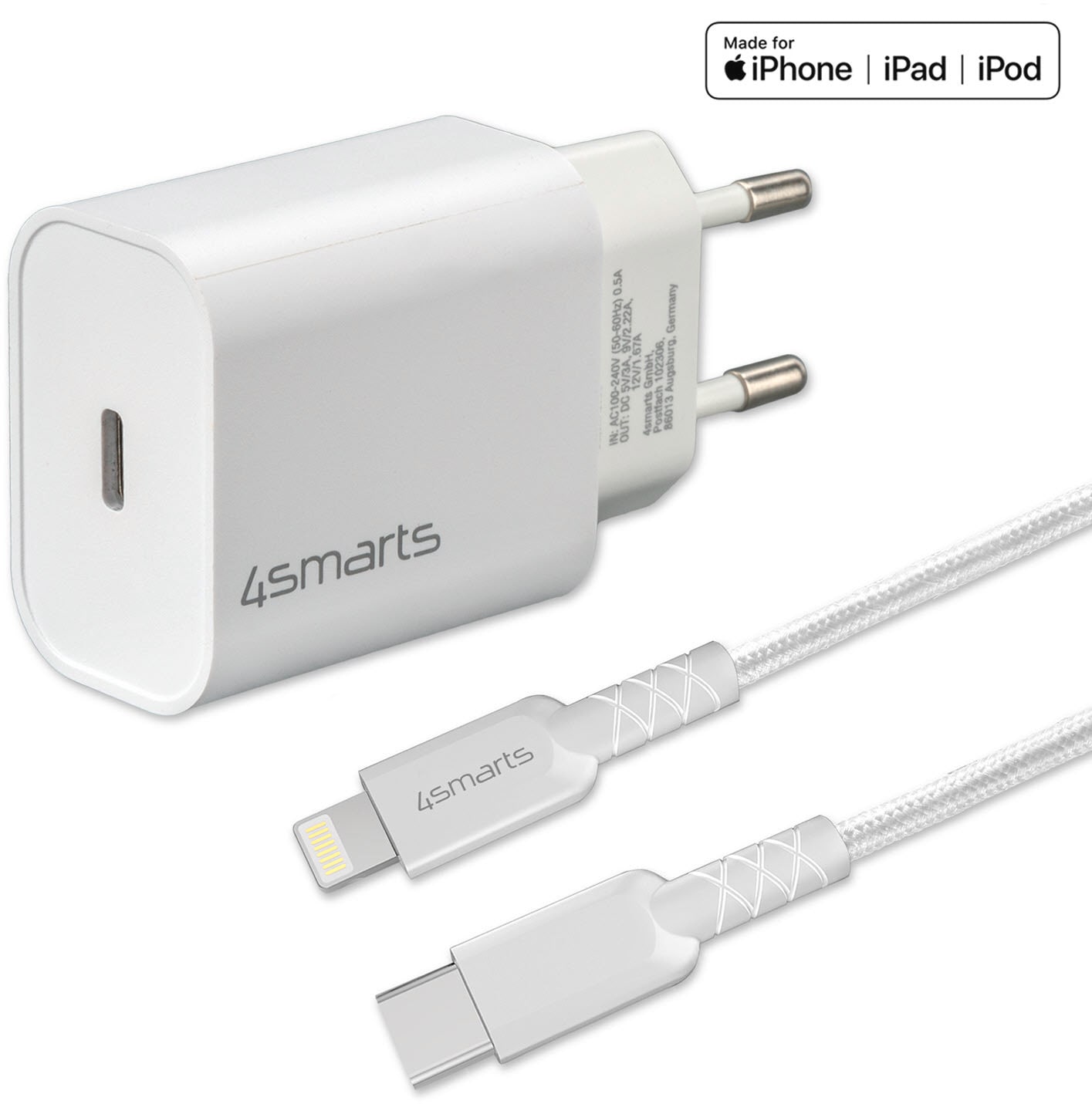
4smarts Schnelllade-Set 20W mit 1,5m Lightning Kabel f. iPhone4smarts Schnelllade-Set 20W / USB-C Ladegerät, 1.5m USB-C auf Lightning Kabel / Sicheres Laden dank Knickschutz / Auch als Datensynchronisationskabel geeignet / Unterstützt Power Delivery18,74 €*Versand: 3,99 €Sichere Weiterleitung zum Anbieter
-
Löscht Google Fotos Bilder aus der Galerie?
Nein, Google Fotos löscht keine Bilder aus der Galerie deines Geräts. Wenn du jedoch die Synchronisierungsfunktion von Google Fotos aktiviert hast, werden die Bilder, die du in der Google Fotos App löschst, auch von deinem Google-Konto und allen anderen Geräten, auf denen du mit demselben Konto angemeldet bist, entfernt. Die Bilder bleiben jedoch weiterhin in der Galerie deines Geräts erhalten, es sei denn, du löschst sie dort manuell. **
-
Wie kann ich WhatsApp Fotos auf Galerie speichern?
Um WhatsApp Fotos in deiner Galerie zu speichern, öffne einfach den Chat oder die Gruppe, in der sich das Foto befindet. Tippe auf das Foto, um es zu vergrößern, und suche nach einem Download-Symbol oder einer Option, die besagt "Bild speichern" oder "In Galerie speichern". Klicke darauf, um das Foto auf deinem Gerät zu speichern. Alternativ kannst du auch das Foto lange gedrückt halten und dann die Option "Bild speichern" auswählen. Stelle sicher, dass du WhatsApp die Berechtigung zum Zugriff auf deine Galerie erteilt hast, damit die Fotos dort gespeichert werden können. Wenn du die Fotos später in deiner Galerie nicht finden kannst, überprüfe den Ordner "WhatsApp Images" oder "WhatsApp Media" in deinem Dateimanager. **
-
Wie kann ich WhatsApp Bilder auf Galerie speichern?
Um WhatsApp-Bilder in deiner Galerie zu speichern, öffne einfach den Chat oder die Gruppe, in der sich das Bild befindet. Tippe auf das Bild, um es zu vergrößern. Anschließend siehst du oben rechts ein Symbol zum Herunterladen oder Speichern des Bildes. Klicke darauf und das Bild wird automatisch in deiner Galerie gespeichert. Alternativ kannst du auch lange auf das Bild tippen und die Option "Bild speichern" auswählen. **
-
Wie kann ich Bilder in der Galerie speichern?
Um Bilder in der Galerie zu speichern, musst du das gewünschte Bild auswählen und dann auf die Option "Speichern" oder "Download" tippen. Normalerweise befindet sich diese Option unter dem Bild oder in einem Menü. Du kannst auch einen längeren Druck auf das Bild machen, um das Speichern-Menü aufzurufen. Stelle sicher, dass du die Berechtigungen für den Zugriff auf deine Galerie erteilt hast, damit das Bild erfolgreich gespeichert werden kann. Falls du Probleme hast, die Bilder zu speichern, überprüfe die Einstellungen deines Geräts oder suche online nach spezifischen Anleitungen für dein Smartphone-Modell. **
* Alle Preise verstehen sich inklusive der gesetzlichen Mehrwertsteuer und ggf. zuzüglich Versandkosten. Die Angebotsinformationen basieren auf den Angaben des jeweiligen Shops und werden über automatisierte Prozesse aktualisiert. Eine Aktualisierung in Echtzeit findet nicht statt, so dass es im Einzelfall zu Abweichungen kommen kann. ** Hinweis: Teile dieses Inhalts wurden von KI erstellt.