Domain pic-uploader.de kaufen?
Wir ziehen mit dem Projekt
pic-uploader.de um.
Sind Sie am Kauf der Domain
pic-uploader.de interessiert?
domain@kv-gmbh.de · 0541-91531010
Domain pic-uploader.de kaufen?
Warum wird die CFast-Karte nicht angezeigt?
Es gibt mehrere mögliche Gründe, warum eine CFast-Karte nicht angezeigt wird. Möglicherweise ist die Karte nicht richtig eingesetzt oder defekt. Es könnte auch sein, dass das Gerät, auf dem die Karte verwendet werden soll, nicht mit CFast-Karten kompatibel ist. Es ist auch möglich, dass ein Treiber oder eine Software fehlt oder veraltet ist. **
In welcher Galerie speichern sich Snapchat-Bilder?
Snapchat-Bilder werden in der "Memories"-Galerie der Snapchat-App gespeichert. Dort können Benutzer ihre gesendeten und empfangenen Snaps anzeigen und verwalten. Die Bilder können auch in der Kamera-Rolle des Geräts gespeichert werden, wenn die entsprechende Einstellung aktiviert ist. **


Ähnliche Suchbegriffe für CFast
Top-Angebote
Produkte zum Begriff CFast:
-
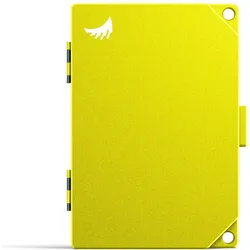
Angelbird MEDIA TANK CFast (CFast), Speicherkarte, Schwarz, GelbAngelbird's Hartaluminium-Case ist für die Aufbewahrung und den Transport von bis zu 4 Speicherkarten konzipiert. Features: - Für bis zu 4 Speicherkarten - Hart-Aluminium-Gehäuse - Robust und langlebig - Schutz vor Staub, Spritzwasser, Feuchtigkeit, ESD und Röntgenstrahlen - Präzise geschnittene Schaumstoffeinlagen für optimalen Halt der Speicherkarten - Schützt vor Kratzern, Verbiegen und Zerbrechen von sensiblen Komponenten der Karte - Einkerbungen für den schnellen und einfachen Kartengriff - Lock-Solid™ - sichere Verriegelung - Integrierte Öse für Karabiner oder Vorhängeschloss - Geringes Gewicht, praktische Grösse - Auffallende Farbe unterstützt die Auffindbarkeit Extrem robust: Das Media Tank Speicherkartenetui ist spritzwassergeschützt, stossfest und staubdicht und bietet dauerhaften Schutz für deine wichtige Ausrüstung. Präzisionsgeschnittene Schaumstoffeinsätze: Präzisionsgeschnittene Schaumstoffeinsätze für die einzelnen Kartenformate sorgen für einen festen Halt und schützen die empfindlichen Kartenkomponenten vor Kratzern, Verbiegen oder Brechen. Lock-Solid™-Verschlussmechanismus: Der robuste Lock-Solid™-Verschlussmechanismus hält das Etui sicher geschlossen, schützt wertvolle Daten und verhindert ein versehentliches Öffnen des Etuis. Extrem kompakt: Das leichte Etui im Taschenformat passt problemlos in eine Kameratasche oder Gesässtasche und ist dank seiner leuchtend gelben Farbe leicht zu finden. Der Media Tank ist für die Aufnahme von 4 Karten eines bestimmten Formats ausgelegt: SD, CFast oder CFexpress Typ B.99,90 €*Versand: 0,00 €Sichere Weiterleitung zum Anbieter
-
Brandes, Udo: Daten mit dem Raspberry Pi im Netz speichern und visualisierenDaten mit dem Raspberry Pi im Netz speichern und visualisieren , Mit seiner Energieeffizienz und seinem reichen Spektrum an quelloffener Software eignet sich der Einplatinencomputer Raspberry Pi auch für die Speicherung von Daten und deren grafische Aufbereitung lokal oder im World Wide Web (WWW). Dieses Buch stellt verschiedene Datenbankmodelle und diverse Datenbanksoftware vor: SQL: MariaDB, SQLite InfluxDB: Telegraf Grafana MQTT Verschlüsselung mit RPi Apache PHP Node RED Docker Es zeigt darüber hinaus ausgewählte Ansätze, gespeicherte Daten anzuzeigen und zu verwalten. Ein eigener Abschnitt ist sowohl der SSL-Verschlüsselung der Verbindung als auch dem Betrieb von Servern im WWW gewidmet. Das Buch richtet sich an alle, die neugierig sind und gerne die Möglichkeiten des Raspberry Pi ausloten möchten, die einen Einstieg in das Datenmanagement mit Datenbanken suchen, die mit einfachen Mitteln schnell loslegen möchten, die Alternativen aufgezeigt bekommen möchten, die in komprimierter Form Tipps für eigene Entwicklungen suchen, die Freude am eigenen Entwickeln und Realisieren haben. Programmierkenntnisse und -erfahrungen sind für die Installation der Software nicht erforderlich. Jeder einzelne Schritt wird detailliert beschrieben und mit Screenshots visuell unterlegt. , Eiskratzer & Schneebürste > Autopflege & Aufbereitung , Erscheinungsjahr: 20231002, Produktform: Kartoniert, Autoren: Brandes, Udo, Seitenzahl/Blattzahl: 278, Abbildungen: farbige Abbildungen, Keyword: Datenbank; Datenbanksoftware; Internet; Raspberry Pi; Software, Fachschema: Database~Datenbank~Raspberry Pi (Einplatinencomputer), Warengruppe: HC/Elektronik/Elektrotechnik/Nachrichtentechnik, UNSPSC: 49019900, Warenverzeichnis für die Außenhandelsstatistik: 49019900, Länge: 237, Breite: 175, Höhe: 20, Gewicht: 537, Produktform: Kartoniert, Genre: Mathematik/Naturwissenschaften/Technik/Medizin,39,80 €*Versand: 0,00 €Sichere Weiterleitung zum Anbieter


-
Löscht Google Fotos Bilder aus der Galerie?
Nein, Google Fotos löscht keine Bilder aus der Galerie deines Geräts. Wenn du jedoch die Synchronisierungsfunktion von Google Fotos aktiviert hast, werden die Bilder, die du in der Google Fotos App löschst, auch von deinem Google-Konto und allen anderen Geräten, auf denen du mit demselben Konto angemeldet bist, entfernt. Die Bilder bleiben jedoch weiterhin in der Galerie deines Geräts erhalten, es sei denn, du löschst sie dort manuell. **
-
Wie kann ich WhatsApp Fotos auf Galerie speichern?
Um WhatsApp Fotos in deiner Galerie zu speichern, öffne einfach den Chat oder die Gruppe, in der sich das Foto befindet. Tippe auf das Foto, um es zu vergrößern, und suche nach einem Download-Symbol oder einer Option, die besagt "Bild speichern" oder "In Galerie speichern". Klicke darauf, um das Foto auf deinem Gerät zu speichern. Alternativ kannst du auch das Foto lange gedrückt halten und dann die Option "Bild speichern" auswählen. Stelle sicher, dass du WhatsApp die Berechtigung zum Zugriff auf deine Galerie erteilt hast, damit die Fotos dort gespeichert werden können. Wenn du die Fotos später in deiner Galerie nicht finden kannst, überprüfe den Ordner "WhatsApp Images" oder "WhatsApp Media" in deinem Dateimanager. **
-
Wie kann ich WhatsApp Bilder auf Galerie speichern?
Um WhatsApp-Bilder in deiner Galerie zu speichern, öffne einfach den Chat oder die Gruppe, in der sich das Bild befindet. Tippe auf das Bild, um es zu vergrößern. Anschließend siehst du oben rechts ein Symbol zum Herunterladen oder Speichern des Bildes. Klicke darauf und das Bild wird automatisch in deiner Galerie gespeichert. Alternativ kannst du auch lange auf das Bild tippen und die Option "Bild speichern" auswählen. **
-
Wie kann ich Bilder in der Galerie speichern?
Um Bilder in der Galerie zu speichern, musst du das gewünschte Bild auswählen und dann auf die Option "Speichern" oder "Download" tippen. Normalerweise befindet sich diese Option unter dem Bild oder in einem Menü. Du kannst auch einen längeren Druck auf das Bild machen, um das Speichern-Menü aufzurufen. Stelle sicher, dass du die Berechtigungen für den Zugriff auf deine Galerie erteilt hast, damit das Bild erfolgreich gespeichert werden kann. Falls du Probleme hast, die Bilder zu speichern, überprüfe die Einstellungen deines Geräts oder suche online nach spezifischen Anleitungen für dein Smartphone-Modell. **


Wo kann man Bilder aus der Galerie speichern?
Bilder aus der Galerie können auf verschiedenen Plattformen und Speichermedien gespeichert werden. Dazu gehören Cloud-Speicher wie Google Drive, Dropbox oder iCloud, aber auch externe Festplatten, USB-Sticks oder SD-Karten. Es ist auch möglich, Bilder auf sozialen Netzwerken wie Instagram oder Facebook hochzuladen und dort zu speichern. Die Wahl des Speicherorts hängt von den individuellen Bedürfnissen und Vorlieben ab. **
Wie kann man heruntergeladene Bilder in der Galerie speichern?
Um heruntergeladene Bilder in der Galerie zu speichern, öffne die Galerie-App auf deinem Gerät. Klicke dann auf das Symbol für "Hinzufügen" oder "Importieren" und wähle den Ordner aus, in dem sich das heruntergeladene Bild befindet. Das Bild wird dann in die Galerie importiert und kann dort angezeigt und gespeichert werden. **
Top-Angebote
Produkte zum Begriff CFast:
-
Transcend CFast-Karte 64 GB (64 GB, CFast, CFast 2.0), SpeicherkarteDie CFX610 CFast-Karte von Transcend ist mit 112-Layer-3D-NAND-Flash und SATA III 6Gb/s-Schnittstelle ausgestattet und bietet hohe Übertragungsgeschwindigkeiten sowie grosse Kapazitäten und Plug-and-Play-Komfort. Der CFX610 kann stabil bei Temperaturen zwischen -5 °C und 70 °C betrieben werden. Auf Anfrage ist auch ein Modell für einen breiten Temperaturbereich (-40 °C bis 85 °C) erhältlich, das für Spielautomaten, Gesundheitsgeräte, Transportsysteme und andere eingebettete Systeme geeignet ist.194,99 €*Versand: 0,00 €Sichere Weiterleitung zum Anbieter
-
Angelbird MEDIA TANK CFast (CFast), Speicherkarte, Schwarz, GelbAngelbird's Hartaluminium-Case ist für die Aufbewahrung und den Transport von bis zu 4 Speicherkarten konzipiert. Features: - Für bis zu 4 Speicherkarten - Hart-Aluminium-Gehäuse - Robust und langlebig - Schutz vor Staub, Spritzwasser, Feuchtigkeit, ESD und Röntgenstrahlen - Präzise geschnittene Schaumstoffeinlagen für optimalen Halt der Speicherkarten - Schützt vor Kratzern, Verbiegen und Zerbrechen von sensiblen Komponenten der Karte - Einkerbungen für den schnellen und einfachen Kartengriff - Lock-Solid™ - sichere Verriegelung - Integrierte Öse für Karabiner oder Vorhängeschloss - Geringes Gewicht, praktische Grösse - Auffallende Farbe unterstützt die Auffindbarkeit Extrem robust: Das Media Tank Speicherkartenetui ist spritzwassergeschützt, stossfest und staubdicht und bietet dauerhaften Schutz für deine wichtige Ausrüstung. Präzisionsgeschnittene Schaumstoffeinsätze: Präzisionsgeschnittene Schaumstoffeinsätze für die einzelnen Kartenformate sorgen für einen festen Halt und schützen die empfindlichen Kartenkomponenten vor Kratzern, Verbiegen oder Brechen. Lock-Solid™-Verschlussmechanismus: Der robuste Lock-Solid™-Verschlussmechanismus hält das Etui sicher geschlossen, schützt wertvolle Daten und verhindert ein versehentliches Öffnen des Etuis. Extrem kompakt: Das leichte Etui im Taschenformat passt problemlos in eine Kameratasche oder Gesässtasche und ist dank seiner leuchtend gelben Farbe leicht zu finden. Der Media Tank ist für die Aufnahme von 4 Karten eines bestimmten Formats ausgelegt: SD, CFast oder CFexpress Typ B.99,90 €*Versand: 0,00 €Sichere Weiterleitung zum Anbieter
-
Brandes, Udo: Daten mit dem Raspberry Pi im Netz speichern und visualisierenDaten mit dem Raspberry Pi im Netz speichern und visualisieren , Mit seiner Energieeffizienz und seinem reichen Spektrum an quelloffener Software eignet sich der Einplatinencomputer Raspberry Pi auch für die Speicherung von Daten und deren grafische Aufbereitung lokal oder im World Wide Web (WWW). Dieses Buch stellt verschiedene Datenbankmodelle und diverse Datenbanksoftware vor: SQL: MariaDB, SQLite InfluxDB: Telegraf Grafana MQTT Verschlüsselung mit RPi Apache PHP Node RED Docker Es zeigt darüber hinaus ausgewählte Ansätze, gespeicherte Daten anzuzeigen und zu verwalten. Ein eigener Abschnitt ist sowohl der SSL-Verschlüsselung der Verbindung als auch dem Betrieb von Servern im WWW gewidmet. Das Buch richtet sich an alle, die neugierig sind und gerne die Möglichkeiten des Raspberry Pi ausloten möchten, die einen Einstieg in das Datenmanagement mit Datenbanken suchen, die mit einfachen Mitteln schnell loslegen möchten, die Alternativen aufgezeigt bekommen möchten, die in komprimierter Form Tipps für eigene Entwicklungen suchen, die Freude am eigenen Entwickeln und Realisieren haben. Programmierkenntnisse und -erfahrungen sind für die Installation der Software nicht erforderlich. Jeder einzelne Schritt wird detailliert beschrieben und mit Screenshots visuell unterlegt. , Eiskratzer & Schneebürste > Autopflege & Aufbereitung , Erscheinungsjahr: 20231002, Produktform: Kartoniert, Autoren: Brandes, Udo, Seitenzahl/Blattzahl: 278, Abbildungen: farbige Abbildungen, Keyword: Datenbank; Datenbanksoftware; Internet; Raspberry Pi; Software, Fachschema: Database~Datenbank~Raspberry Pi (Einplatinencomputer), Warengruppe: HC/Elektronik/Elektrotechnik/Nachrichtentechnik, UNSPSC: 49019900, Warenverzeichnis für die Außenhandelsstatistik: 49019900, Länge: 237, Breite: 175, Höhe: 20, Gewicht: 537, Produktform: Kartoniert, Genre: Mathematik/Naturwissenschaften/Technik/Medizin,39,80 €*Versand: 0,00 €Sichere Weiterleitung zum Anbieter
-
Warum wird die CFast-Karte nicht angezeigt?
Es gibt mehrere mögliche Gründe, warum eine CFast-Karte nicht angezeigt wird. Möglicherweise ist die Karte nicht richtig eingesetzt oder defekt. Es könnte auch sein, dass das Gerät, auf dem die Karte verwendet werden soll, nicht mit CFast-Karten kompatibel ist. Es ist auch möglich, dass ein Treiber oder eine Software fehlt oder veraltet ist. **
-
In welcher Galerie speichern sich Snapchat-Bilder?
Snapchat-Bilder werden in der "Memories"-Galerie der Snapchat-App gespeichert. Dort können Benutzer ihre gesendeten und empfangenen Snaps anzeigen und verwalten. Die Bilder können auch in der Kamera-Rolle des Geräts gespeichert werden, wenn die entsprechende Einstellung aktiviert ist. **
-
Löscht Google Fotos Bilder aus der Galerie?
Nein, Google Fotos löscht keine Bilder aus der Galerie deines Geräts. Wenn du jedoch die Synchronisierungsfunktion von Google Fotos aktiviert hast, werden die Bilder, die du in der Google Fotos App löschst, auch von deinem Google-Konto und allen anderen Geräten, auf denen du mit demselben Konto angemeldet bist, entfernt. Die Bilder bleiben jedoch weiterhin in der Galerie deines Geräts erhalten, es sei denn, du löschst sie dort manuell. **
-
Wie kann ich WhatsApp Fotos auf Galerie speichern?
Um WhatsApp Fotos in deiner Galerie zu speichern, öffne einfach den Chat oder die Gruppe, in der sich das Foto befindet. Tippe auf das Foto, um es zu vergrößern, und suche nach einem Download-Symbol oder einer Option, die besagt "Bild speichern" oder "In Galerie speichern". Klicke darauf, um das Foto auf deinem Gerät zu speichern. Alternativ kannst du auch das Foto lange gedrückt halten und dann die Option "Bild speichern" auswählen. Stelle sicher, dass du WhatsApp die Berechtigung zum Zugriff auf deine Galerie erteilt hast, damit die Fotos dort gespeichert werden können. Wenn du die Fotos später in deiner Galerie nicht finden kannst, überprüfe den Ordner "WhatsApp Images" oder "WhatsApp Media" in deinem Dateimanager. **
Ähnliche Suchbegriffe für CFast
-
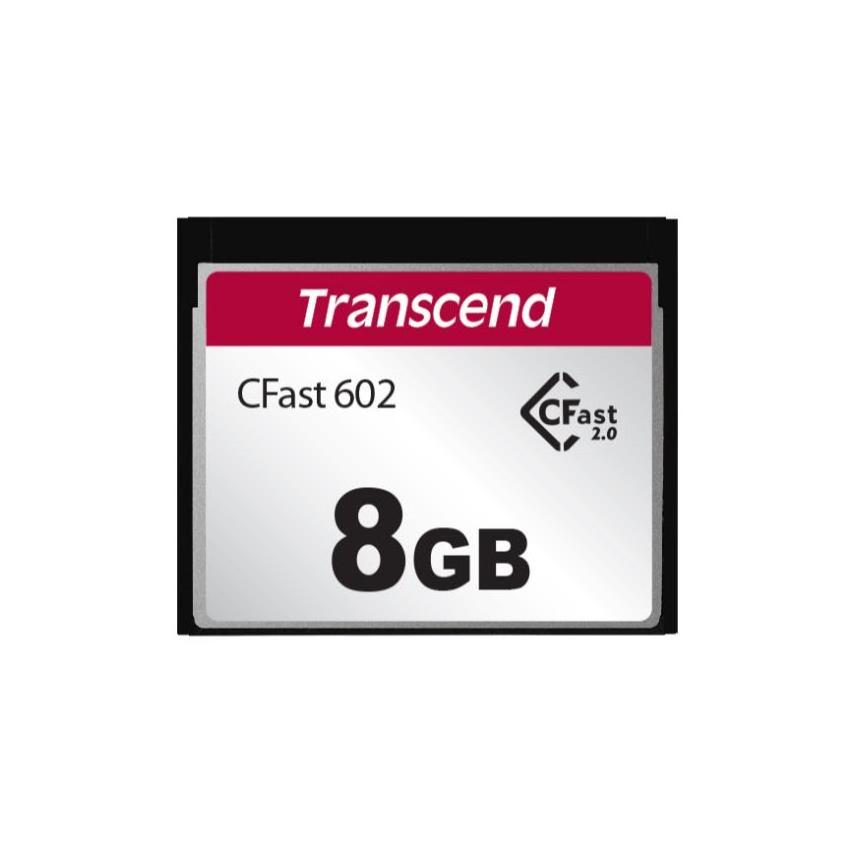
Transcend 16GB CFAST CARD SATA3 MLC WD-15 (16 GB, CFast, CFast 2.0), Speicherkarte, SchwarzDie Transcend CFast 2.0 CFX602 Speicherkarten verfügen über eine SATA III-Schnittstelle und bieten hohe Datenübertragungsraten sowie eine besonders grosse Speicherkapazität. Transcend CFX602 Karten können auch als bootfähige Laufwerke verwendet werden.123,59 €*Versand: 0,00 €Sichere Weiterleitung zum Anbieter
-
Wie kann ich WhatsApp Bilder auf Galerie speichern?
Um WhatsApp-Bilder in deiner Galerie zu speichern, öffne einfach den Chat oder die Gruppe, in der sich das Bild befindet. Tippe auf das Bild, um es zu vergrößern. Anschließend siehst du oben rechts ein Symbol zum Herunterladen oder Speichern des Bildes. Klicke darauf und das Bild wird automatisch in deiner Galerie gespeichert. Alternativ kannst du auch lange auf das Bild tippen und die Option "Bild speichern" auswählen. **
-
Wie kann ich Bilder in der Galerie speichern?
Um Bilder in der Galerie zu speichern, musst du das gewünschte Bild auswählen und dann auf die Option "Speichern" oder "Download" tippen. Normalerweise befindet sich diese Option unter dem Bild oder in einem Menü. Du kannst auch einen längeren Druck auf das Bild machen, um das Speichern-Menü aufzurufen. Stelle sicher, dass du die Berechtigungen für den Zugriff auf deine Galerie erteilt hast, damit das Bild erfolgreich gespeichert werden kann. Falls du Probleme hast, die Bilder zu speichern, überprüfe die Einstellungen deines Geräts oder suche online nach spezifischen Anleitungen für dein Smartphone-Modell. **
-
Wo kann man Bilder aus der Galerie speichern?
Bilder aus der Galerie können auf verschiedenen Plattformen und Speichermedien gespeichert werden. Dazu gehören Cloud-Speicher wie Google Drive, Dropbox oder iCloud, aber auch externe Festplatten, USB-Sticks oder SD-Karten. Es ist auch möglich, Bilder auf sozialen Netzwerken wie Instagram oder Facebook hochzuladen und dort zu speichern. Die Wahl des Speicherorts hängt von den individuellen Bedürfnissen und Vorlieben ab. **
-
Wie kann man heruntergeladene Bilder in der Galerie speichern?
Um heruntergeladene Bilder in der Galerie zu speichern, öffne die Galerie-App auf deinem Gerät. Klicke dann auf das Symbol für "Hinzufügen" oder "Importieren" und wähle den Ordner aus, in dem sich das heruntergeladene Bild befindet. Das Bild wird dann in die Galerie importiert und kann dort angezeigt und gespeichert werden. **
* Alle Preise verstehen sich inklusive der gesetzlichen Mehrwertsteuer und ggf. zuzüglich Versandkosten. Die Angebotsinformationen basieren auf den Angaben des jeweiligen Shops und werden über automatisierte Prozesse aktualisiert. Eine Aktualisierung in Echtzeit findet nicht statt, so dass es im Einzelfall zu Abweichungen kommen kann. ** Hinweis: Teile dieses Inhalts wurden von KI erstellt.